Установщик и режим восстановления подтверждены руководством iikoOffice 8.1. Совместимость новой версии, Windows и сторонних модулей проверяет обслуживающий специалист для конкретной сборки.
Как проявляется проблема
- После обновления окно Front не появляется.
- Программа завершается с сообщением сразу после запуска.
- Одна касса не запускается, остальные работают.
Что проверить сначала
- Возможно, обновление завершилось не полностью.
- Может запускаться прежний ярлык или другой компонент.
- Проблема может относиться к модулю, окружению или лицензии; это проверяемые гипотезы.
Быстрая диагностика
| Что наблюдаем | Что проверить | Как понять результат |
|---|---|---|
| Нет окна входа | Проверить процесс и сообщение запуска | Ветка установки или окружения |
| Окно есть, индикатор красный | Проверить соединение с сервером | Отдельная диагностика связи |
| Не работает только модуль | Сравнить сборки Front и модуля | Проверка совместимости компонента |
Три точки наблюдения
Полная формулировка из статьи
Проверить процесс и сообщение запуска Проверить соединение с сервером Сравнить сборки Front и модуля

Маршрут диагностики
Маршрут проверок
Полная формулировка из статьи
Шаг 1. Запишите старую и новую версии, время обновления и точное сообщение. Уточните, обновлялись ли одновременно Windows, драйвер ККТ и плагины. Если менялось несколько компонентов, не приписывайте сбой последнему знакомому названию: специалисту нужна полная последовательность изменений. Шаг 2. Разделите сценарии. Если окно Front открыто, но нет соединения с сервером, используйте диагностику связи. Если программа не доходит до окна входа, исследуйте запуск. Если не работает только дополнительный модуль, не называйте это отказом всей кассы. Шаг 4. Специалист фиксирует наличие процесса, свободное место и сообщения Windows за момент завершения. Эти признаки помогают выбрать ветку проверки, но сами по себе не определяют причину. Рабочую базу, конфигурацию и журналы не удаляют ради ускорения повторного запуска. Шаг 7. После восстановления проверьте вход, актуальность меню, доступность оборудования и открытые заказы. Если причина относилась к модулю, проверьте также его рабочий сценарий. Появление заставки доказывает запуск окна, но еще не готовность ресторана к расчетам.
Скриншоты и фрагменты документации
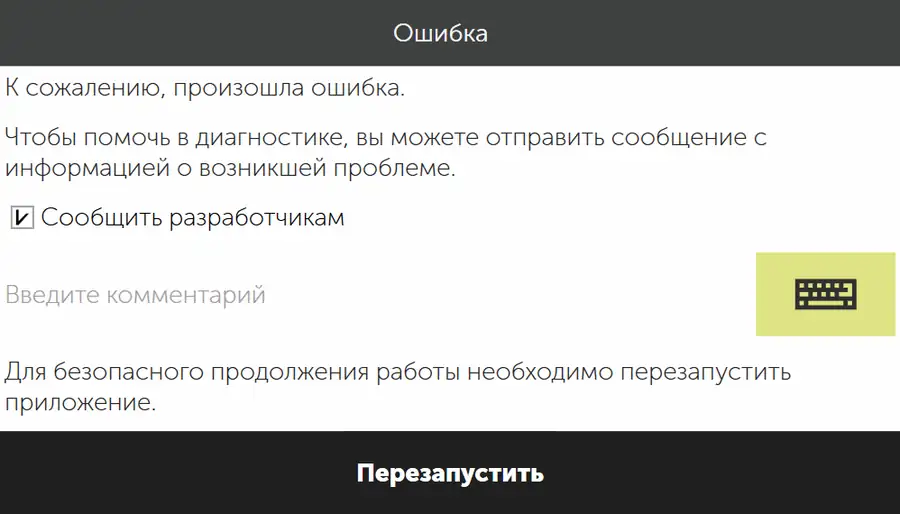
Окно отправки сообщения об ошибке при сбое iikoFront. Источник: Руководство пользователя iikoFront 8.1, с. 30. Иллюстрация архивная; интерфейс установленной версии может отличаться. Руководство пользователя iikoFront 8.1 · стр. 30. Нажмите на изображение, чтобы открыть отдельно. Сверяйте источник с версией и настройками своей системы.
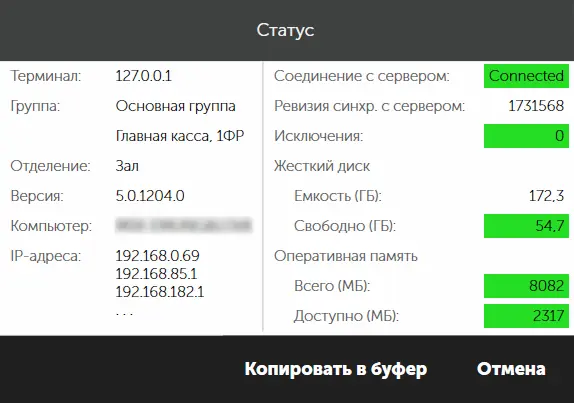
Меню аварийных операций в iikoFront. Источник: Руководство пользователя iikoFront 5.2, с. 14. Иллюстрация архивная; интерфейс установленной версии может отличаться. Руководство пользователя iikoFront 5.2 · стр. 14. Нажмите на изображение, чтобы открыть отдельно. Сверяйте источник с версией и настройками своей системы.
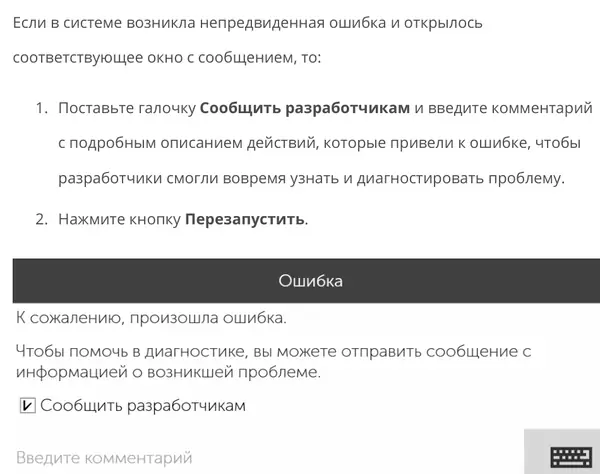
Фрагмент руководства, не экран приложения: что сделать при непредвиденной ошибке приложения. Источник: Руководство пользователя iikoFront 8.1, с. 30. Руководство пользователя iikoFront 8.1 · стр. 30. Нажмите на изображение, чтобы открыть отдельно. Сверяйте источник с версией и настройками своей системы.
Пошаговое решение
Отмечайте выполненные проверки. Отметки действуют до перезагрузки страницы.

Иллюстрация рабочего процесса; сгенерированное фото, не интерфейс iiko. 
Иллюстрация рабочего процесса; сгенерированное фото, не интерфейс iiko.
Развилка результата
Полная формулировка из статьи
Критерий результата: Front запускается в нужной сборке, не завершается повторно и проходит проверку основных операций. Сохранены причина, выполненное изменение и перечень проверенных модулей. Если помог только перезапуск, расследование причины остается открытым. Передача специалисту: Передайте версии, путь запуска, сообщение, время сбоя и отличие от рабочей кассы. Укажите, запускался ли установщик до завершения обновления других компонентов. Не заменяйте заявку набором несвязанных фотографий без хронологии.
Как понять, что проблема решена
Front запускается в нужной сборке, не завершается повторно и проходит проверку основных операций. Сохранены причина, выполненное изменение и перечень проверенных модулей. Если помог только перезапуск, расследование причины остается открытым.
Как снизить риск повторения
Обновления выполняйте с согласованным перечнем компонентов, сохраненной конфигурацией и проверкой кассы до начала обслуживания. Держите доступным контакт специалиста, проводившего обновление, и точное название установленной сборки.
Если проблема осталась
Передайте версии, путь запуска, сообщение, время сбоя и отличие от рабочей кассы. Укажите, запускался ли установщик до завершения обновления других компонентов. Не заменяйте заявку набором несвязанных фотографий без хронологии.
Что передать в поддержку
Скопируйте шаблон и заполните его без паролей, API-ключей, данных карт и сведений о гостях.
Проблема: iikoFront не запускается после обновления: что проверить
Версия и компонент iiko:
Ресторан / рабочее место:
Время сбоя и часовой пояс:
Точный текст сообщения:
Что ожидалось / что произошло:
Какие проверки выполнены:
Результат каждой проверки:
Идентификатор операции (если допустимо):
Где помогает Menu 360
После восстановления Front проверьте заказ из Menu 360 вместе с рекомендованной дополнительной позицией. Menu 360 интегрируется с iiko и поддерживает автоматические допродажи в электронном меню. Для запуска новой кассовой сборки важно убедиться, что состав и идентификаторы передаются корректно. Гость получает уместные предложения, а команда видит выбранное дополнение в том же заказе.
Вопросы и ответы
Можно поставить последнюю версию поверх?
Только после проверки совместимости и плана восстановления. Более новый номер не доказывает устранение конкретной причины.
Удалить локальные данные и запустить заново?
Без согласованной процедуры этого не делают: могут потеряться необходимые для разбора и восстановления сведения.
Источники и применимость
Официальная документация служит основой проверки возможностей iiko. Последовательность диагностики и контрольные примеры разработаны редакцией Menu 360; это не подтверждение ошибки именно в вашей конфигурации.
Обсуждения похожих ситуаций
Вопросы пользователей подтверждают наличие похожих ситуаций. Советы в обсуждениях могут относиться к старым версиям или другому модулю.
- Обсуждение: iikoFront не запускается после обновления: что проверить
Поддержка описывает незапускающийся интерфейс Front как реальный класс блокирующих обращений; это не статистика по обновлениям.
Источники подтверждают механизм и существование темы там, где это указано. Диагностические развилки редакционные; конкретная причина устанавливается проверкой. Частотность запросов не измерялась.