Шаги сверены с Quick Start и «Работа без WiFi» официальной базы разработчика Waiter/Arbus. Русские названия пунктов могут отличаться по версии; QR-пункт проверяется в установленном компоненте.
Как проявляется проблема
- В дополнениях Front нет пункта Waiter с QR.
- QR прочитан, но проверка подключения завершается ошибкой.
- Связь установлена, но сотрудник не проходит вход.
Что проверить сначала
- Кассовый компонент может не запускаться.
- Смартфон может находиться в другой сетевой схеме.
- Могла сохраниться привязка к другой группе станций.
Быстрая диагностика
| Что наблюдаем | Что проверить | Как понять результат |
|---|---|---|
| Нет Waiter: QR | Проверить запуск кассового компонента | Поддержка установленного модуля |
| QR есть, связь не проходит | Сверить схему сети | Локальная или внешняя ветка |
| Связь есть, вход запрещен | Проверить пользователя отдельно | Ветка авторизации |
Три точки наблюдения
Полная формулировка из статьи
Проверить запуск кассового компонента Сверить схему сети Проверить пользователя отдельно
Маршрут диагностики
Маршрут проверок
Полная формулировка из статьи
Шаг 1. Запишите версии Front, приложения и кассового компонента, а также точный текст ошибки. Укажите, не появляется QR или не проходит уже считанный код. Это разные ветки: успешное распознавание картинки камерой еще не подтверждает сетевое подключение. Шаг 2. На основном терминале уполномоченный сотрудник проверяет пункт Add-ons → Waiter: QR, описанный в Quick Start. Если пункта нет, разработчик указывает на необходимость проверки запуска плагина поддержкой. Не заменяйте это бесконечным сканированием старого снимка кода. Шаг 4. Разрешите приложению использовать камеру и считайте актуальный QR с нужного терминала. После проверки сверяйте показанные ресторан и группу станций. Успешная связь с чужой сохраненной группой не является правильным подключением к вашему рабочему месту. Шаг 7. После восстановления проверьте не только вход, но и согласованное действие с заказом: получение меню, передачу изменения и фактический результат на Front. Сравните идентификаторы, чтобы задержка ответа не привела к повторному созданию того же заказа.
Скриншоты и фрагменты документации
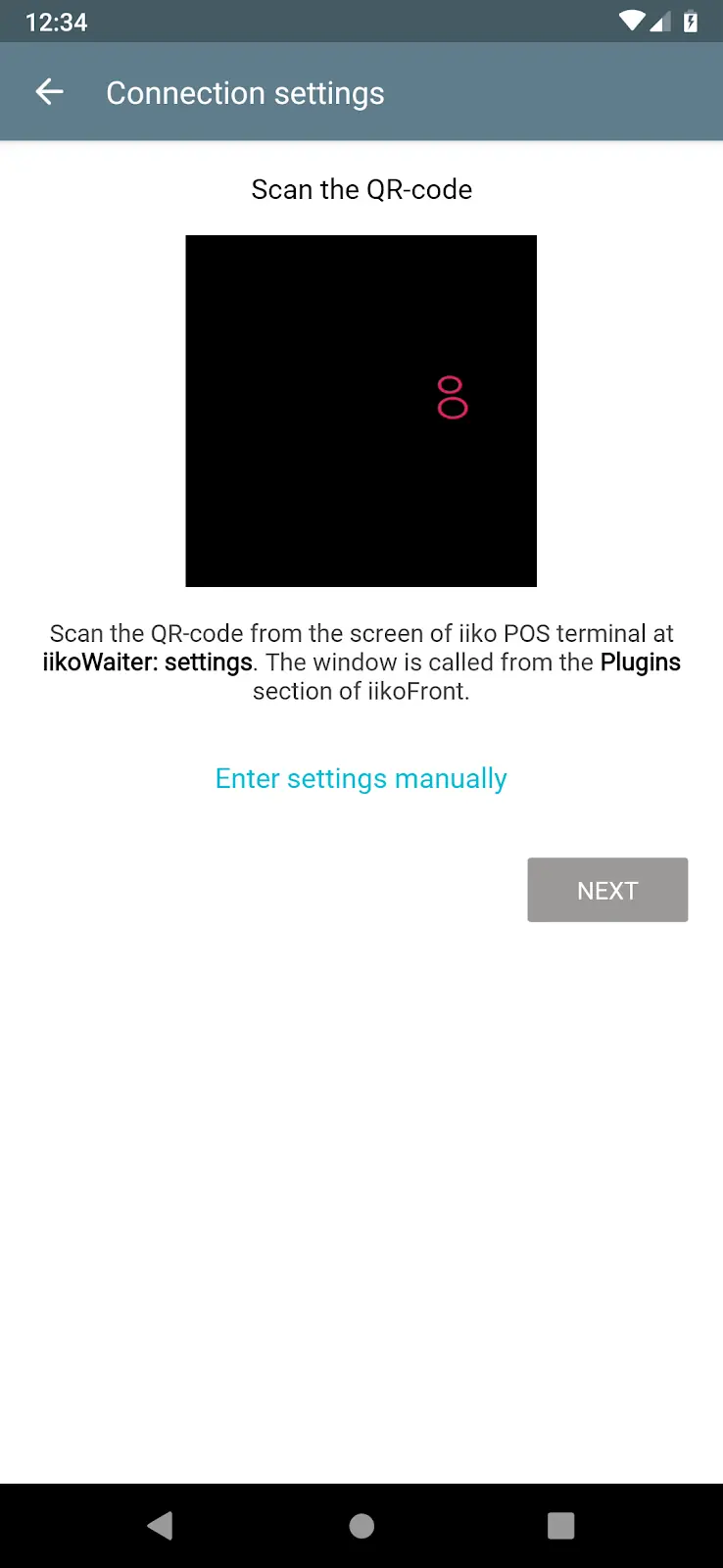
Экран приложения iikoWaiter «Connection settings»: приложение предлагает считать QR-код с экрана iikoFront. QR на иллюстрации скрыт источником; скриншот официальной инструкции. iikoWaiter Quick Start — официальная инструкция Arbus. Нажмите на изображение, чтобы открыть отдельно. Сверяйте источник с версией и настройками своей системы.
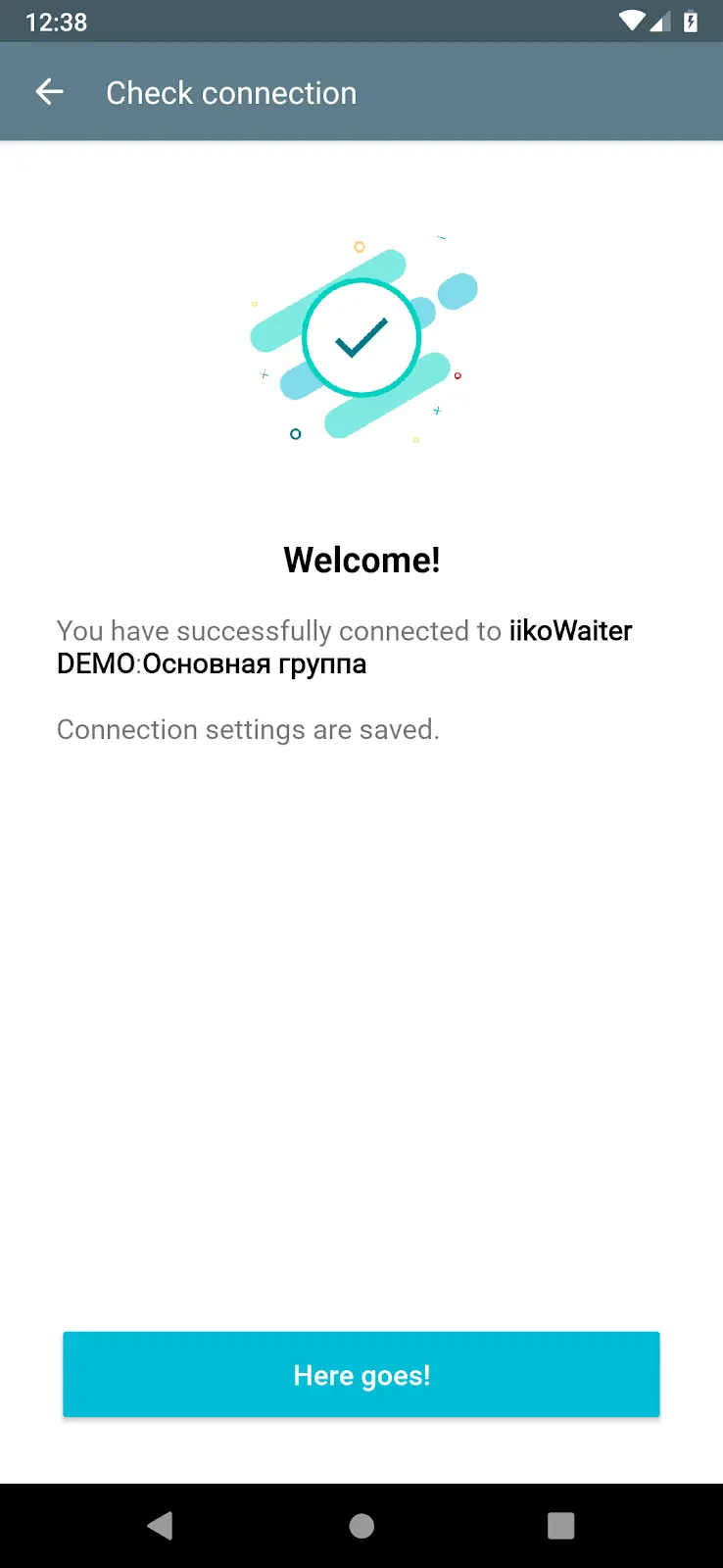
Экран проверки соединения сообщает об успешном подключении и сохранении настроек. Это контрольный успешный результат из официальной инструкции iikoWaiter. iikoWaiter Quick Start — официальная инструкция Arbus. Нажмите на изображение, чтобы открыть отдельно. Сверяйте источник с версией и настройками своей системы.
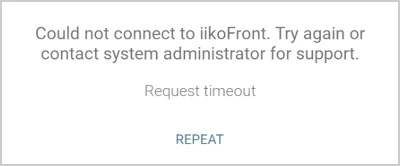
Экран iikoWaiter сообщает «Could not connect to iikoFront» и Request timeout. Это реальный пример сбоя связи; сообщение предлагает повторить попытку. iikoWaiter Quick Start — официальная инструкция Arbus. Нажмите на изображение, чтобы открыть отдельно. Сверяйте источник с версией и настройками своей системы.
Пошаговое решение
Отмечайте выполненные проверки. Отметки действуют до перезагрузки страницы.
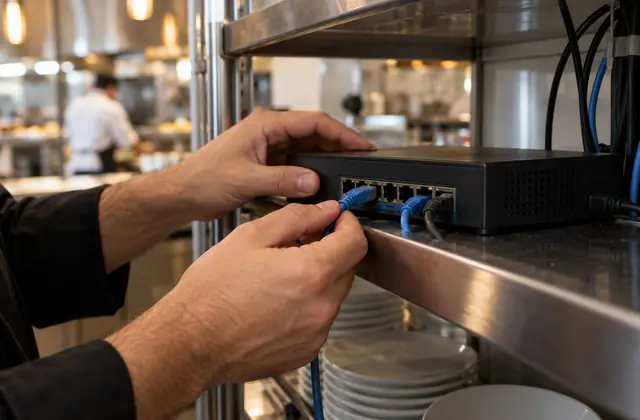
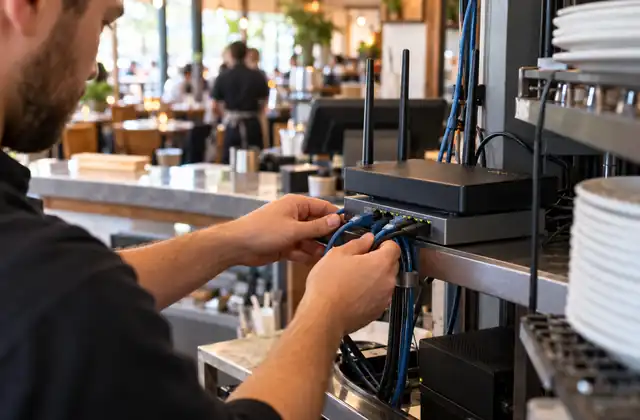
Иллюстрация рабочего процесса; сгенерированное фото, не интерфейс iiko. 
Иллюстрация рабочего процесса; сгенерированное фото, не интерфейс iiko.
Развилка результата
Полная формулировка из статьи
Критерий результата: Приложение показывает нужные ресторан и группу, сотрудник входит своим способом, изменение заказа отражается на кассе один раз. Сетевое соединение и полномочия проверены как самостоятельные условия. Передача специалисту: Передайте этап ошибки, версии, схему локальная/сотовая, названия группы и терминала. Отдельно сообщите, есть ли QR-пункт на Front. Секреты конфигурации и коды подключения передаются только обслуживающему специалисту.
Как понять, что проблема решена
Приложение показывает нужные ресторан и группу, сотрудник входит своим способом, изменение заказа отражается на кассе один раз. Сетевое соединение и полномочия проверены как самостоятельные условия.
Как снизить риск повторения
Храните схему подключения и версии компонентов. После обновления приложения или Front проверяйте один полный рабочий сценарий. Для персонала отделите QR подключения приложения от гостевого QR-меню и кода другого сервиса.
Если проблема осталась
Передайте этап ошибки, версии, схему локальная/сотовая, названия группы и терминала. Отдельно сообщите, есть ли QR-пункт на Front. Секреты конфигурации и коды подключения передаются только обслуживающему специалисту.
Что передать в поддержку
Скопируйте шаблон и заполните его без паролей, API-ключей, данных карт и сведений о гостях.
Проблема: iikoWaiter не подключается к кассе: QR, сеть и модуль
Версия и компонент iiko:
Ресторан / рабочее место:
Время сбоя и часовой пояс:
Точный текст сообщения:
Что ожидалось / что произошло:
Какие проверки выполнены:
Результат каждой проверки:
Идентификатор операции (если допустимо):
Где помогает Menu 360
Menu 360 интегрируется с iiko и поддерживает автоматические допродажи в гостевом электронном меню. iikoWaiter при этом решает задачу мобильной работы официанта. При совместном использовании проверьте, что официант видит состав заказа с дополнениями, выбранными гостем, и помогает с ним без повторного ввода. QR подключения сотрудника не следует смешивать с гостевым меню.
Вопросы и ответы
Сайты открываются — значит сеть подходит?
Нет. Это не доказывает доступ смартфона к нужному кассовому компоненту.
Старый скрин QR подойдет?
Проверяйте актуальную привязку нужного терминала. Старое изображение может не соответствовать рабочей конфигурации.
Источники и применимость
Официальная документация служит основой проверки возможностей iiko. Последовательность диагностики и контрольные примеры разработаны редакцией Menu 360; это не подтверждение ошибки именно в вашей конфигурации.
Обсуждения похожих ситуаций
Вопросы пользователей подтверждают наличие похожих ситуаций. Советы в обсуждениях могут относиться к старым версиям или другому модулю.
- Обсуждение: iikoWaiter не подключается к кассе: QR, сеть и модуль
Поддержка называет невозможность подключения iikoWaiter частым вопросом своих клиентов. Конкретные шаги проверены по базе разработчика.
Источники подтверждают механизм и существование темы там, где это указано. Диагностические развилки редакционные; конкретная причина устанавливается проверкой. Частотность запросов не измерялась.