Диагностика второго экрана без установки плагина. Конкретный компонент, совместимость и настройка определяются установленным решением.
Как проявляется проблема
- Второй монитор показывает пустой экран или рабочий стол.
- Заказ не обновляется на экране гостя.
- До обновления экран работал.
Что проверить сначала
- Может измениться конфигурация дисплеев Windows.
- Версия плагина может не соответствовать Front.
- Отдельное приложение экрана может не запускаться или не подключаться.
Три точки наблюдения
Полная формулировка из статьи
Заставка на мониторе подтверждает вывод изображения, но не передачу заказа. После проверки текущего заказа убедитесь, что данные предыдущего гостя исчезают. Проверьте, видит ли второй дисплей операционная система и есть ли на нем изображение вообще. Уточните питание, выбранный вход монитора и физический кабель. Если монитор не обнаруживается, сначала решается задача дисплея, а не настройки заказа. Запишите текущую версию iikoFront, название решения экрана покупателя и момент последнего обновления. Не называйте все дополнительные экраны одним стандартным модулем: в установках могут использоваться разные продукты и плагины с разными требованиями.

Маршрут диагностики
Маршрут проверок
Полная формулировка из статьи
Шаг 1. Проверьте, видит ли второй дисплей операционная система и есть ли на нем изображение вообще. Уточните питание, выбранный вход монитора и физический кабель. Если монитор не обнаруживается, сначала решается задача дисплея, а не настройки заказа. Шаг 2. Запишите текущую версию iikoFront, название решения экрана покупателя и момент последнего обновления. Не называйте все дополнительные экраны одним стандартным модулем: в установках могут использоваться разные продукты и плагины с разными требованиями. Шаг 4. Проверьте, запускается ли компонент экрана покупателя и нет ли сообщения об ошибке. Сохраните текст и время. Если приложение работает, но данные заказа не появляются, исследуйте его соединение и совместимость, а не только положение окна. Шаг 7. После восстановления проверьте добавление и удаление блюда, изменение количества и итоговой суммы. Гостевой экран должен следовать текущему заказу и не показывать данные предыдущего посетителя. Дополнительно проверьте поведение после штатного запуска всей системы.
Скриншоты и фрагменты документации
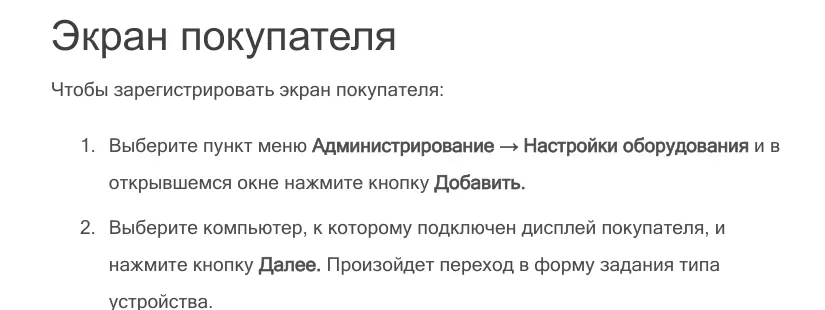
Фрагмент руководства, не экран приложения. Страница 133: регистрация через «Администрирование → Настройки оборудования → Добавить» и выбор типа «Экран покупателя». Устройство и его модель нужно выбирать в настройках оборудования. Руководство пользователя iikoOffice 8.0 · стр. 133. Нажмите на изображение, чтобы открыть отдельно. Сверяйте источник с версией и настройками своей системы.
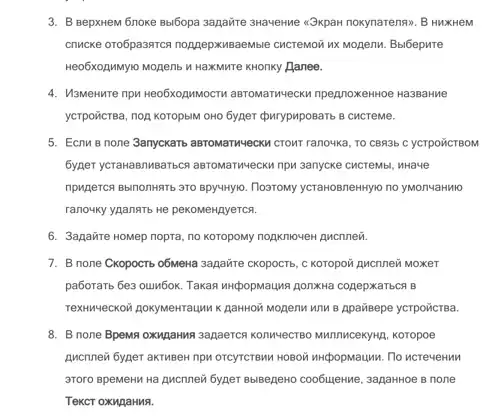
Фрагмент руководства, не экран приложения. Страница 133: в руководстве перечислены запуск автоматически, порт, скорость обмена, время ожидания, яркость и терминал. Параметры сверяют с моделью дисплея и её документацией. Руководство пользователя iikoOffice 8.0 · стр. 133. Нажмите на изображение, чтобы открыть отдельно. Сверяйте источник с версией и настройками своей системы.
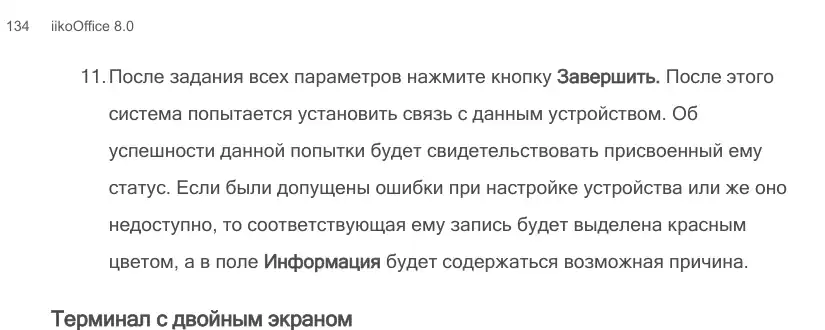
Фрагмент руководства, не экран приложения. Страница 134: успешную связь показывает статус устройства; при ошибке или недоступности запись выделяется красным, а возможная причина указана в поле «Информация». Руководство пользователя iikoOffice 8.0 · стр. 134. Нажмите на изображение, чтобы открыть отдельно. Сверяйте источник с версией и настройками своей системы.
Пошаговое решение
Отмечайте выполненные проверки. Отметки действуют до перезагрузки страницы.
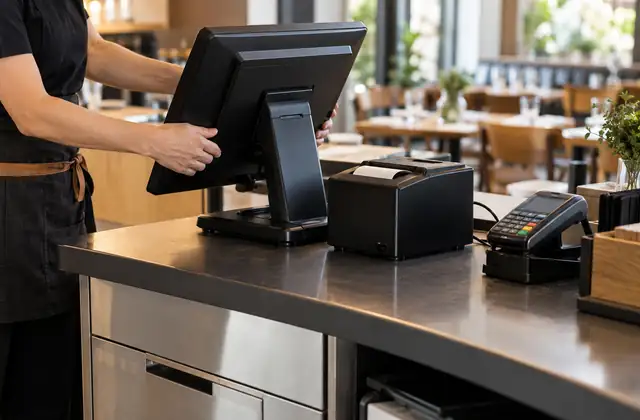
Иллюстрация рабочего процесса; сгенерированное фото, не интерфейс iiko. 
Иллюстрация рабочего процесса; сгенерированное фото, не интерфейс iiko.
Развилка результата
Полная формулировка из статьи
Критерий результата: На экране гостя отображается текущий заказ без задержек и остаточных данных, а основной интерфейс кассира работает на правильном мониторе. Проверены запуск и обновление данных, а не только появление заставки. Передача специалисту: Поддержке нужны версии Front и компонента, схема мониторов, сообщение ошибки и пример момента, когда перестают обновляться данные. Не публикуйте экран с персональной информацией гостя.
Как понять, что проблема решена
На экране гостя отображается текущий заказ без задержек и остаточных данных, а основной интерфейс кассира работает на правильном мониторе. Проверены запуск и обновление данных, а не только появление заставки.
Как снизить риск повторения
Включите гостевой экран в план проверки обновлений. Храните версии установленных модулей и контакты их разработчиков. Перед обслуживанием проверяйте не только рекламную заставку, но и передачу состава заказа.
Если проблема осталась
Поддержке нужны версии Front и компонента, схема мониторов, сообщение ошибки и пример момента, когда перестают обновляться данные. Не публикуйте экран с персональной информацией гостя.
Что передать в поддержку
Скопируйте шаблон и заполните его без паролей, API-ключей, данных карт и сведений о гостях.
Проблема: После обновления iiko не работает экран покупателя
Версия и компонент iiko:
Ресторан / рабочее место:
Время сбоя и часовой пояс:
Точный текст сообщения:
Что ожидалось / что произошло:
Какие проверки выполнены:
Результат каждой проверки:
Идентификатор операции (если допустимо):
Где помогает Menu 360
Экран покупателя и электронное меню выполняют разные задачи, которые можно согласовать в одном гостевом процессе. Menu 360 интегрируется с iiko и поддерживает автоматические продажи и допродажи: подходящие дополнения предлагаются в меню до завершения выбора. После принятия заказа проверьте, что касса и дополнительный экран показывают его актуальный состав. Menu 360 не ремонтирует видеокабель или несовместимый плагин экрана. Начинайте с исправной инфраструктуры, затем проверяйте предложения и отображение результата гостю.
Вопросы и ответы
Старый плагин из форумной темы подойдет?
Только разработчик может подтвердить совместимость конкретного пакета с вашей версией. Самостоятельная подмена файла не является безопасным универсальным решением.
Это мешает расчету на основной кассе?
Зависит от установки. Проверьте основной сценарий отдельно и сообщите менеджеру о недоступном гостевом отображении.
Источники и применимость
Официальная документация служит основой проверки возможностей iiko. Последовательность диагностики и контрольные примеры разработаны редакцией Menu 360; это не подтверждение ошибки именно в вашей конфигурации.
- iiko: подключение и настройка экрана покупателя — текущая документация установленного решения
- iikoOffice 8.2: экран покупателя — отличается от отдельного программного решения второго монитора
Обсуждения похожих ситуаций
Вопросы пользователей подтверждают наличие похожих ситуаций. Советы в обсуждениях могут относиться к старым версиям или другому модулю.
- Обсуждение: После обновления iiko не работает экран покупателя
CARBIS, 2017: после обновления перестал запускаться экран покупателя, обсуждается совместимость плагина. Прочитана полная страница.
Исторический форумный случай прочитан. Найдены две официальные категории экранов; полный актуальный текст настройки через веб-инструмент недоступен. Поэтому установка плагина и точные кнопки настройки здесь не описываются: это диагностический маршрут, не инструкция установки.