Кассир различает пречек и фискальный чек; назначения принтера проверяет администратор. Приоритеты ниже подтверждены руководством iikoOffice 7.4.
Как проявляется проблема
- Кухонный чек есть, гостевой счет отсутствует.
- Пречек появляется на другом принтере.
- Сбой возникает только с одной кассы.
Что проверить сначала
- Возможно, задан другой принтер для конкретного терминала.
- Может срабатывать резервный маршрут.
- Устройство может иметь локальную неисправность.
Три точки наблюдения
Полная формулировка из статьи
Составьте сравнение по двум кассам: откуда отправили счет, где получили и прошел ли тест того же устройства. Это отделяет назначение терминала от неисправности принтера. Запишите, с какой кассы отправлен счет, к какому столу он относится и где ожидали получить бумагу. Попросите сотрудников проверить остальные принтеры: документ мог выйти в другом месте. Не отменяйте заказ только из-за отсутствия бумажного счета. Уточните, отсутствует ли именно пречек. Фискальный чек после расчета — другой документ; ошибки этих процессов нельзя смешивать. Если деньги уже приняты или банк подтвердил платеж, не повторяйте оплату ради проверки принтера и сообщите менеджеру.
Маршрут диагностики
Маршрут проверок
Полная формулировка из статьи
Шаг 1. Запишите, с какой кассы отправлен счет, к какому столу он относится и где ожидали получить бумагу. Попросите сотрудников проверить остальные принтеры: документ мог выйти в другом месте. Не отменяйте заказ только из-за отсутствия бумажного счета. Шаг 2. Уточните, отсутствует ли именно пречек. Фискальный чек после расчета — другой документ; ошибки этих процессов нельзя смешивать. Если деньги уже приняты или банк подтвердил платеж, не повторяйте оплату ради проверки принтера и сообщите менеджеру. Шаг 4. Если штатный тест принтера проходит, сравните счет с другой кассы. Затем в iikoOffice проверьте назначение принтера пречека: сначала для терминала на закладке «Терминалы и устройства», затем для отделения и группы. В руководстве iikoOffice 7.4 указан именно такой приоритет; для другой версии сверяйте названия настроек. Шаг 7. Верните рабочие настройки, зафиксируйте итоговый маршрут и проверьте счет на двух кассах по согласованному сценарию. Убедитесь, что документ не дублируется одновременно на старом и новом устройстве, особенно если раньше включали резерв вручную.
Скриншоты и фрагменты документации
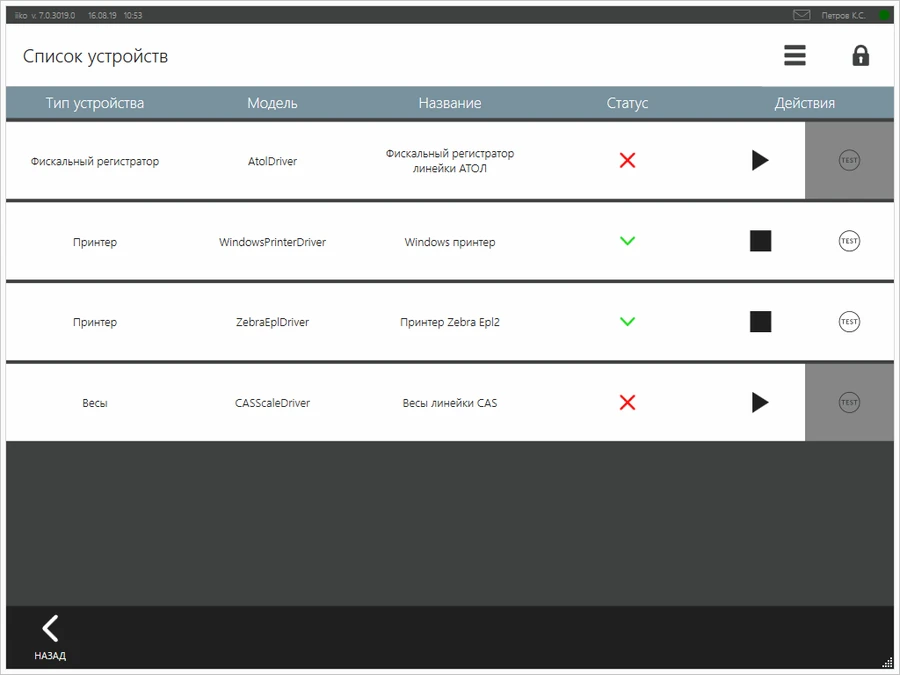
Список подключённых устройств с колонками типа, модели, статуса и кнопкой «Тест». Источник: Руководство пользователя iikoFront 8.1, с. 392. Иллюстрация архивная; интерфейс установленной версии может отличаться. Руководство пользователя iikoFront 8.1 · стр. 392. Нажмите на изображение, чтобы открыть отдельно. Сверяйте источник с версией и настройками своей системы.
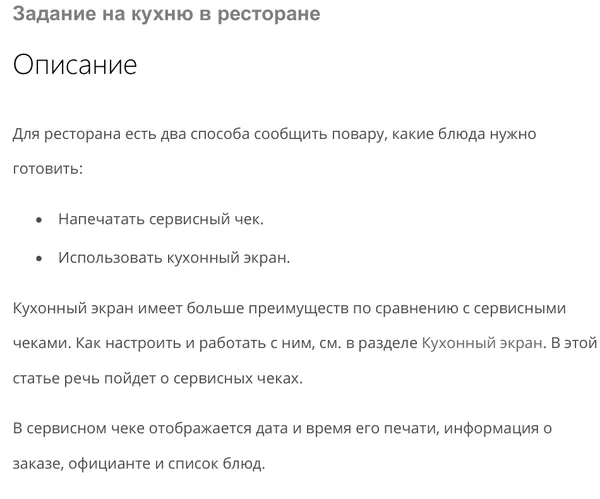
Фрагмент руководства, не экран приложения: сервисный чек и передача блюд на кухню. Источник: Руководство пользователя iikoFront 8.1, с. 163. Руководство пользователя iikoFront 8.1 · стр. 163. Нажмите на изображение, чтобы открыть отдельно. Сверяйте источник с версией и настройками своей системы.
Фрагмент руководства, не экран приложения: выбор принтера блюд и печать штрихкода в задании. Источник: Руководство пользователя iikoFront 8.1, с. 164. Руководство пользователя iikoFront 8.1 · стр. 164. Нажмите на изображение, чтобы открыть отдельно. Сверяйте источник с версией и настройками своей системы.
Пошаговое решение
Отмечайте выполненные проверки. Отметки действуют до перезагрузки страницы.
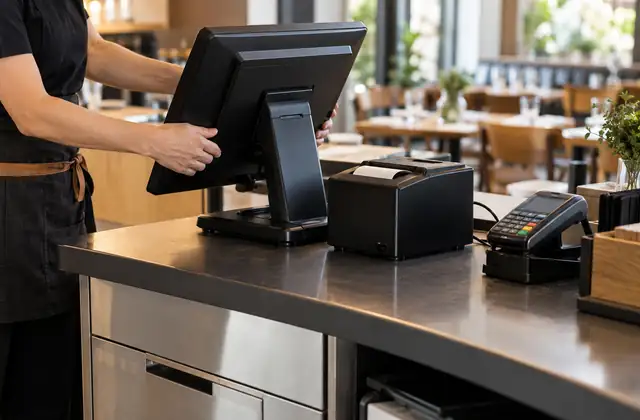
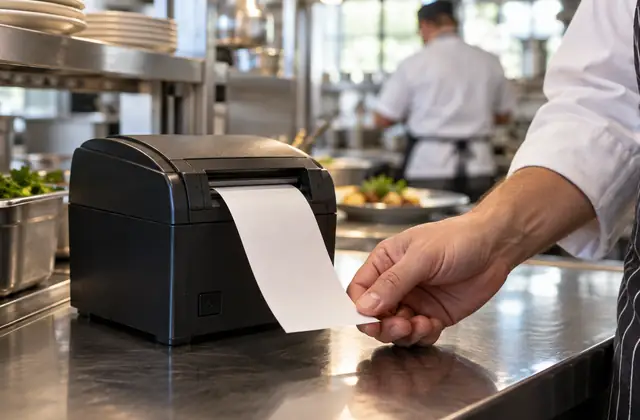
Иллюстрация рабочего процесса; сгенерированное фото, не интерфейс iiko. 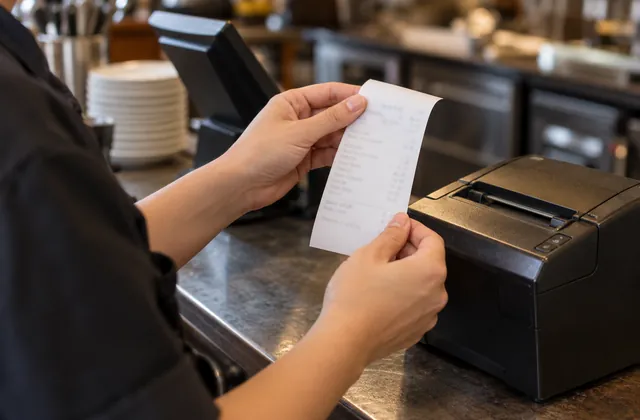
Иллюстрация рабочего процесса; сгенерированное фото, не интерфейс iiko.
Развилка результата
Полная формулировка из статьи
Критерий результата: Пречек появляется в ожидаемом месте с правильными данными и не мешает кухонной печати. Для многозальных заведений проверьте каждый обслуживаемый зал: один маршрут не подтверждает корректность соседнего отделения. Передача специалисту: Поддержке нужны название терминала, основной и резервный принтер, время последней успешной печати и результат сравнения с соседней кассой. Укажите, началось ли после переноса оборудования или изменения настроек отделения.
Как понять, что проблема решена
Пречек появляется в ожидаемом месте с правильными данными и не мешает кухонной печати. Для многозальных заведений проверьте каждый обслуживаемый зал: один маршрут не подтверждает корректность соседнего отделения.
Как снизить риск повторения
Подпишите принтеры по назначению, храните схему «касса — счет — резерв» и включите гостевой счет в проверку перед сменой. После замены USB-кабеля или кассового компьютера повторите эту проверку.
Если проблема осталась
Поддержке нужны название терминала, основной и резервный принтер, время последней успешной печати и результат сравнения с соседней кассой. Укажите, началось ли после переноса оборудования или изменения настроек отделения.
Что передать в поддержку
Скопируйте шаблон и заполните его без паролей, API-ключей, данных карт и сведений о гостях.
Проблема: iiko не печатает пречек, хотя кухня работает
Версия и компонент iiko:
Ресторан / рабочее место:
Время сбоя и часовой пояс:
Точный текст сообщения:
Что ожидалось / что произошло:
Какие проверки выполнены:
Результат каждой проверки:
Идентификатор операции (если допустимо):
Где помогает Menu 360
Когда пречеки снова выходят в нужном месте, можно проверить гостевой сценарий Menu 360. Сервис интегрируется с iiko, предлагает автоматические продажи и допродажи: например, дополнение к блюду или десерт при оформлении. Сначала гость видит предложение и выбирает, добавлять ли позицию; затем ресторан проверяет корректную передачу согласованного заказа. Цена и состав в меню должны соответствовать настроенной схеме.
Вопросы и ответы
Пречек подтверждает фискализацию?
Нет. Проверяйте факт расчета и фискальный документ отдельно; печать счета не заменяет чек.
Почему резерв не решил проблему?
Причина зависит от настроек и состояния резервного устройства. Нужна проверка конкретного маршрута, а не предположение, что резерв всегда включается.
Источники и применимость
Официальная документация служит основой проверки возможностей iiko. Последовательность диагностики и контрольные примеры разработаны редакцией Menu 360; это не подтверждение ошибки именно в вашей конфигурации.
Обсуждения похожих ситуаций
Вопросы пользователей подтверждают наличие похожих ситуаций. Советы в обсуждениях могут относиться к старым версиям или другому модулю.
- Обсуждение: iiko не печатает пречек, хотя кухня работает
Архив CARBIS: иногда не выходят заказки и пречеки; известны только поисковые фрагменты, полная страница сейчас недоступна.
Диагностика редакции с указанной областью версии; названные механизмы проверены по источникам. Причина конкретного сбоя устанавливается проверкой. Рейтинг популярности и частотность запросов не измерялись.