Диагностическая инструкция для администратора и поставщика интеграции. Проверки выполняйте последовательно, меняя один параметр за раз. Названия экранов и доступные функции зависят от версии iiko и внешнего приложения; перед изменениями сверяйте их с официальной документацией. Здесь изложен авторский порядок поиска причины, а не гарантированное исправление любого похожего сообщения.
Как проявляется проблема
- Сайт получил деньги, но кассир видит неоплаченный заказ.
- В iiko указан другой способ оплаты или неясен выбор гостя.
Что проверить сначала
- Не настроено соответствие платежной системы и типа оплаты.
- Заказ отправлен раньше подтверждения платежа, а обновление не обработано.
- Сумма заказа, доставки или дополнений расходится между системами.
Три точки наблюдения
Полная формулировка из статьи
Откройте настройки соответствия способов оплаты в используемой интеграции. Запишите, какой вариант сайта должен стать каким типом оплаты iiko. Название «карта» само по себе недостаточно: оплата на месте и уже выполненный внешний платёж требуют различения в вашей согласованной схеме. Проверку проводит ответственный за учёт. Проверьте последовательность событий. Когда создан заказ, когда пришло подтверждение платежа, какой обработчик должен обновить состояние? Если уведомление получено после отправки на кассу, выясните, реализовано ли последующее обновление. Изменение поля в локальной базе сайта не доказывает, что информация ушла в iiko. Сравните переданные суммы по позициям, дополнениям, доставке и итоговому платежу. Выпишите каждую составляющую отдельно. Если расхождение появляется только с платным модификатором или скидкой, воспроизведите минимальный пример. Не компенсируйте ошибку ручным изменением суммы без согласования с ответственным за расчёты.

Маршрут диагностики
Маршрут проверок
Полная формулировка из статьи
Шаг 1. Подтвердите фактический статус платежа в собственной платежной системе штатным способом. Сопоставьте внутренний номер заказа, идентификатор транзакции, сумму и время. Надпись гостевого экрана не заменяет подтверждённого статуса провайдера. Не запрашивайте у гостя полный номер карты и не включайте такие данные в диагностику. Шаг 2. Откройте настройки соответствия способов оплаты в используемой интеграции. Запишите, какой вариант сайта должен стать каким типом оплаты iiko. Название «карта» само по себе недостаточно: оплата на месте и уже выполненный внешний платёж требуют различения в вашей согласованной схеме. Проверку проводит ответственный за учёт. Шаг 4. Сравните переданные суммы по позициям, дополнениям, доставке и итоговому платежу. Выпишите каждую составляющую отдельно. Если расхождение появляется только с платным модификатором или скидкой, воспроизведите минимальный пример. Не компенсируйте ошибку ручным изменением суммы без согласования с ответственным за расчёты. Шаг 6. Проверьте согласованный тест отдельно для оплаты на месте, успешной онлайн-оплаты и неуспешного платежа. Убедитесь, что кассир различает эти варианты. После изменения сопоставления повторите проверку с доставкой и платным дополнением. Зафиксируйте ожидаемое отображение и используйте его как образец для последующих проверок.
Скриншоты и фрагменты документации
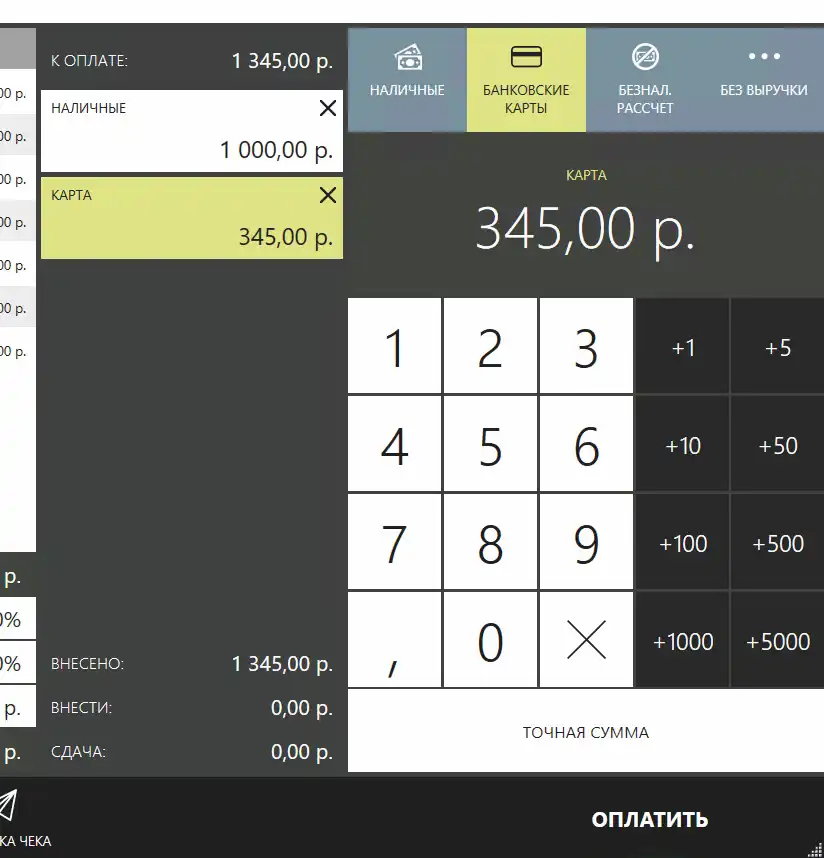
Фрагмент оплаты с внесённой суммой и остатком. Наличие строки в iiko не заменяет банковского подтверждения транзакции. Источник: официальное руководство iikoFront 8.1, с. 180. В установленной версии вид и названия элементов могут отличаться. Руководство пользователя iikoFront 8.1 · стр. 180. Нажмите на изображение, чтобы открыть отдельно. Сверяйте источник с версией и настройками своей системы.
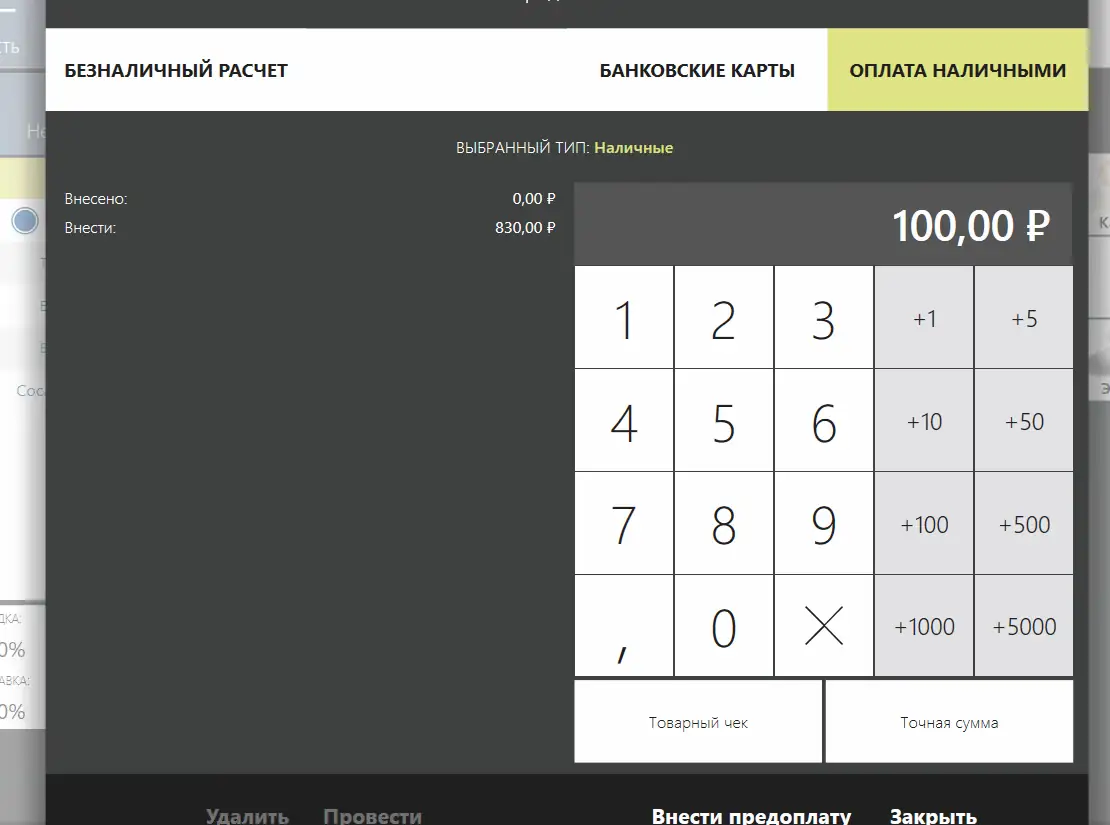
Окно предоплаты из руководства. Иллюстрирует место проверки записи, но не является подтверждением платежа конкретного гостя. Источник: официальное руководство iikoFront 8.1, с. 190. В установленной версии вид и названия элементов могут отличаться. Руководство пользователя iikoFront 8.1 · стр. 190. Нажмите на изображение, чтобы открыть отдельно. Сверяйте источник с версией и настройками своей системы.
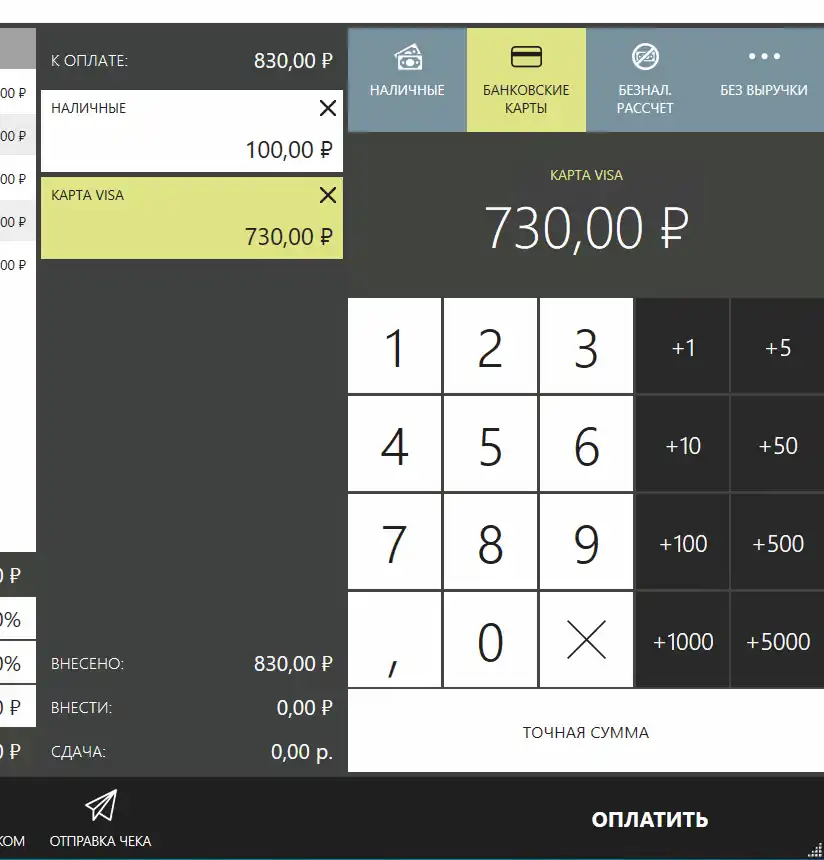
В окне одновременно показаны наличная часть и часть по карте: пример разделения суммы между способами оплаты. Источник: официальное руководство iikoFront 8.1, с. 187. В установленной версии вид и названия элементов могут отличаться. Руководство пользователя iikoFront 8.1 · стр. 187. Нажмите на изображение, чтобы открыть отдельно. Сверяйте источник с версией и настройками своей системы.
Пошаговое решение
Отмечайте выполненные проверки. Отметки действуют до перезагрузки страницы.
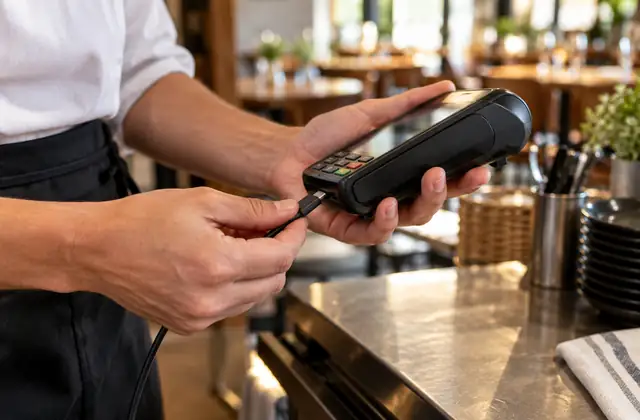
Иллюстрация рабочего процесса; сгенерированное фото, не интерфейс iiko. 
Иллюстрация рабочего процесса; сгенерированное фото, не интерфейс iiko.
Развилка результата
Полная формулировка из статьи
Критерий результата: Подтверждённая транзакция связана с одним заказом, её сумма соответствует согласованному итогу, а сотрудник видит правильный способ и состояние оплаты. Отменённый или неуспешный платёж не становится оплаченным заказом. Повторное уведомление провайдера не создаёт дубль. Передача специалисту: Если минимальный контрольный запрос остаётся неуспешным, передайте поставщику интеграции версию приложения, время, адрес метода и обезличенный ответ. Укажите, что уже проверено и какой результат ожидался. Секреты передавайте только предусмотренным защищённым способом; в обычное обращение достаточно идентификатора корреляции и описания сценария.
Как понять, что проблема решена
Подтверждённая транзакция связана с одним заказом, её сумма соответствует согласованному итогу, а сотрудник видит правильный способ и состояние оплаты. Отменённый или неуспешный платёж не становится оплаченным заказом. Повторное уведомление провайдера не создаёт дубль.
Как снизить риск повторения
После изменения эквайринга проверяйте цепочку заново. Храните журнал уведомлений с идентификаторами без карточных данных. Назначьте ответственного за сверку расхождений и отделите финансовое подтверждение от пользовательского сообщения сайта.
Если проблема осталась
Если минимальный контрольный запрос остаётся неуспешным, передайте поставщику интеграции версию приложения, время, адрес метода и обезличенный ответ. Укажите, что уже проверено и какой результат ожидался. Секреты передавайте только предусмотренным защищённым способом; в обычное обращение достаточно идентификатора корреляции и описания сценария.
Что передать в поддержку
Скопируйте шаблон и заполните его без паролей, API-ключей, данных карт и сведений о гостях.
Проблема: Онлайн-оплата не отражается в iiko: проверка сопоставления типов оплаты
Версия и компонент iiko:
Ресторан / рабочее место:
Время сбоя и часовой пояс:
Точный текст сообщения:
Что ожидалось / что произошло:
Какие проверки выполнены:
Результат каждой проверки:
Идентификатор операции (если допустимо):
Где помогает Menu 360
Menu 360 интегрируется с iiko; цены блюд и предложений задаются в Menu 360. При запуске автоматических продаж и допродаж включите в контроль платную добавку, чтобы проверить изменение итога и согласованность переданной суммы. Подтверждение оплаты сверяйте отдельно в используемой платёжной цепочке: настройка рекомендаций не заменяет финансовую сверку.
Вопросы и ответы
Можно отметить заказ оплаченным по сообщению гостя?
Нужно подтвердить платёж у своего платежного провайдера и связать транзакцию с заказом. Сообщение гостя или успешная страница сайта не являются достаточной сверкой. После подтверждения исправляйте передачу состояния штатно; повторно списывать деньги ради отметки нельзя.
Почему расходится сумма после добавления соуса?
Сверьте отдельные составляющие: основное блюдо, модификатор, количество, доставка и скидки. В Menu 360 цены задаются в Menu 360, поэтому начинать нужно с его расчёта и отправленного состава, затем сравнивать принятый результат iiko и сумму подтверждённого платежа.
Источники и применимость
Официальная документация служит основой проверки возможностей iiko. Последовательность диагностики и контрольные примеры разработаны редакцией Menu 360; это не подтверждение ошибки именно в вашей конфигурации.
Обсуждения похожих ситуаций
Вопросы пользователей подтверждают наличие похожих ситуаций. Советы в обсуждениях могут относиться к старым версиям или другому модулю.
- Обсуждение: Онлайн-оплата не отражается в iiko: проверка сопоставления типов оплаты
В теме описано отсутствие сведений об оплате и обсуждается настройка используемого эквайринга в конкретном модуле.