Настройки клавиатурных сканеров сверены с iikoFront 8.1. Режим интерфейса, поддерживаемые символики и служебные штрихкоды настройки берутся из инструкции именно вашей модели.
Как проявляется проблема
- Сканер пищит, но товар не появляется.
- Вводится строка с лишними символами или пропусками.
- Один код читается, другой не распознается.
Что проверить сначала
- Может считываться другой код на упаковке.
- Возможно преобразование строки настройками устройства.
- Переданный код может отсутствовать в нужной карточке товара.
Быстрая диагностика
| Что наблюдаем | Что проверить | Как понять результат |
|---|---|---|
| Нет чтения одного образца | Сравнить с рабочим кодом | Ветка качества или формата |
| Строка искажена | Сравнить фактические символы | Ветка передачи и шаблона |
| Строка верна, товара нет | Проверить карточку по коду | Ветка сопоставления |
Три точки наблюдения
Полная формулировка из статьи
Сравнить с рабочим кодом Сравнить фактические символы Проверить карточку по коду
Маршрут диагностики
Маршрут проверок
Полная формулировка из статьи
Шаг 1. Определите код, который пытаетесь прочитать: товарный штрихкод, QR со ссылкой, маркировка или внутренний ярлык. На упаковке их может быть несколько. Сфотографируйте нужную область без данных гостя и сравните с действительно ожидаемым значением карточки. Шаг 2. Возьмите один заведомо исправный обычный товарный код и проблемный образец. Повторите проверку на том же рабочем месте. Если исправный читается, а проблемный нет, исследуйте качество и тип кода; если не читается ни один, начинайте с устройства и интерфейса. Шаг 4. Сравните полученную строку посимвольно: длину, начало, конец, буквы и ведущие нули. Сохраните ее как текст без автоматического числового преобразования. Таблица или редактор, убравшие нули, способны создать вторую ошибку поверх исходной проблемы сканера. Шаг 7. После исправления проверьте несколько обычных кодов разной длины и правильность выбранных карточек. Отдельно подтвердите рабочие специальные сценарии, если они настроены. Успех на одном образце не означает, что сканер корректно обрабатывает все поддерживаемые форматы.
Скриншоты и фрагменты документации
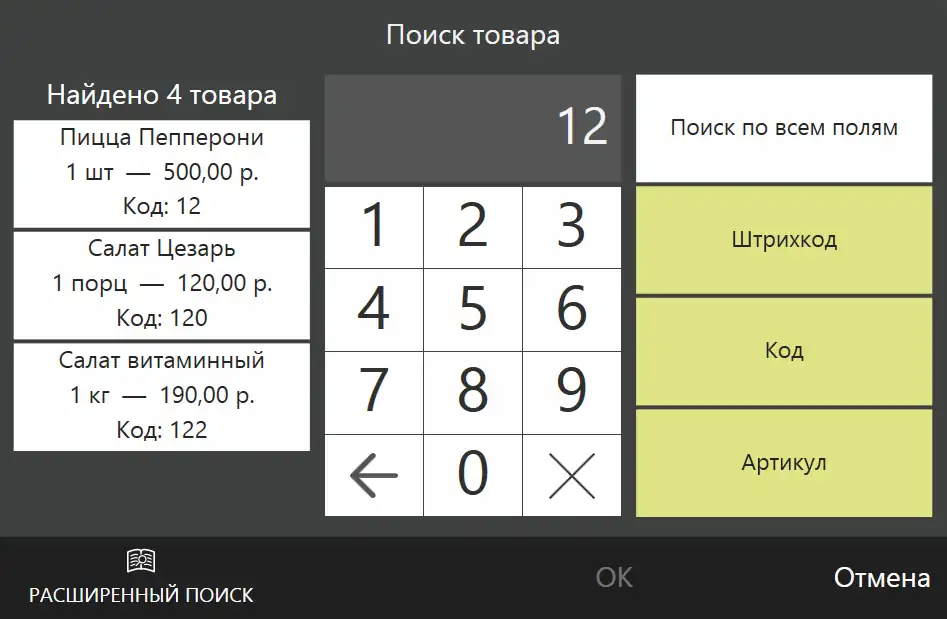
Окно «Поиск товара»: кнопки «Штрихкод», «Код» и «Артикул» позволяют различить используемый способ поиска. Источник: официальное руководство iikoFront 8.1, с. 25. В установленной версии вид и названия элементов могут отличаться. Руководство пользователя iikoFront 8.1 · стр. 25. Нажмите на изображение, чтобы открыть отдельно. Сверяйте источник с версией и настройками своей системы.
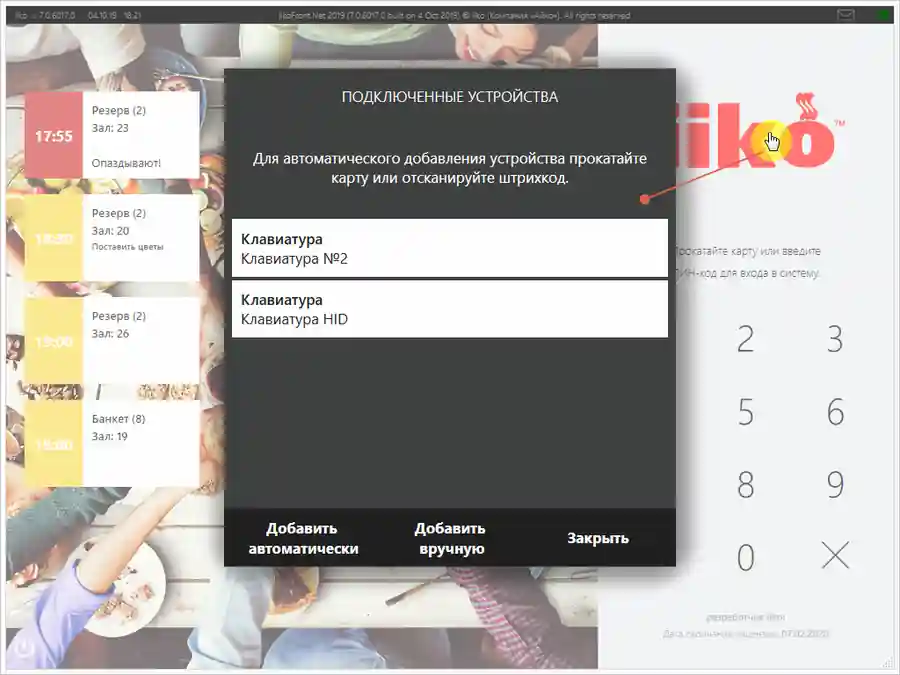
На экране блокировки показан список подключённых клавиатур и действие добавления устройства. Источник: Руководство пользователя iikoFront 8.1, с. 381. Иллюстрация архивная; интерфейс установленной версии может отличаться. Руководство пользователя iikoFront 8.1 · стр. 381. Нажмите на изображение, чтобы открыть отдельно. Сверяйте источник с версией и настройками своей системы.
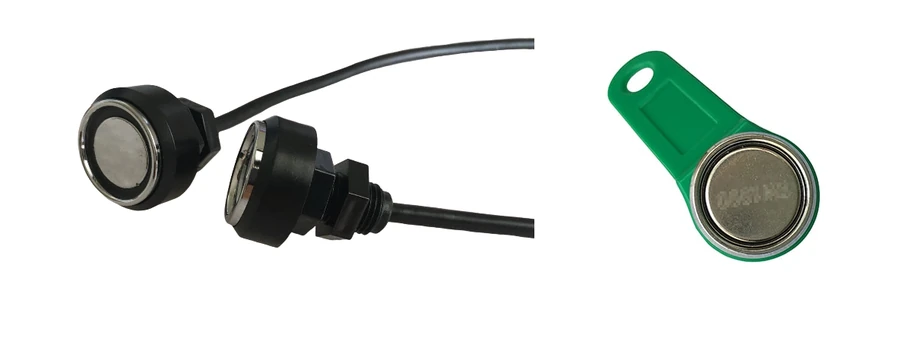
Фрагмент окна настроек сканера: регистр символов и межсимвольный таймаут. Источник: Руководство пользователя iikoFront 8.1, с. 384. Иллюстрация архивная; интерфейс установленной версии может отличаться. Руководство пользователя iikoFront 8.1 · стр. 384. Нажмите на изображение, чтобы открыть отдельно. Сверяйте источник с версией и настройками своей системы.
Пошаговое решение
Отмечайте выполненные проверки. Отметки действуют до перезагрузки страницы.
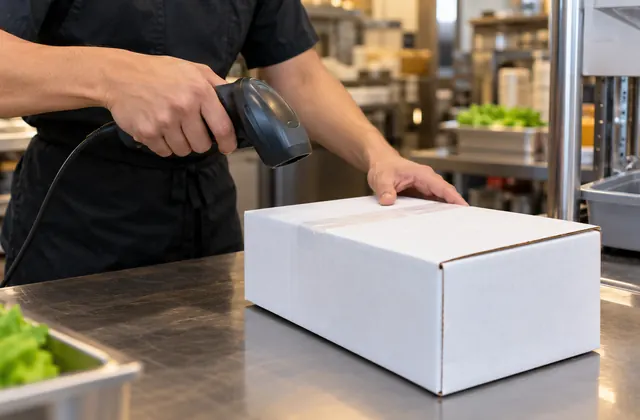
Иллюстрация рабочего процесса; сгенерированное фото, не интерфейс iiko. 
Иллюстрация рабочего процесса; сгенерированное фото, не интерфейс iiko.
Развилка результата
Полная формулировка из статьи
Критерий результата: Для обычных товарных кодов поступает ожидаемая строка и выбирается правильный товар. Записано, где была причина: чтение, интерфейс, преобразование или карточка. Проверка не отменяет отдельный контроль маркированной продукции. Передача специалисту: Передайте модель, интерфейс, исходный обычный код, фактически полученную строку и результат рабочего образца. Для проблемы маркировки назовите отдельный этап ошибки, не пересылая без необходимости полный набор действительных кодов товара.
Как понять, что проблема решена
Для обычных товарных кодов поступает ожидаемая строка и выбирается правильный товар. Записано, где была причина: чтение, интерфейс, преобразование или карточка. Проверка не отменяет отдельный контроль маркированной продукции.
Как снизить риск повторения
Храните модель сканера, режим подключения и сохраненные настройки. При замене устройства проверяйте несколько товарных кодов, а не только сигнал чтения. Не используйте служебные штрихкоды из инструкции другой модели.
Если проблема осталась
Передайте модель, интерфейс, исходный обычный код, фактически полученную строку и результат рабочего образца. Для проблемы маркировки назовите отдельный этап ошибки, не пересылая без необходимости полный набор действительных кодов товара.
Что передать в поддержку
Скопируйте шаблон и заполните его без паролей, API-ключей, данных карт и сведений о гостях.
Проблема: Сканер iiko пищит, но товар не найден: что проверить
Версия и компонент iiko:
Ресторан / рабочее место:
Время сбоя и часовой пояс:
Точный текст сообщения:
Что ожидалось / что произошло:
Какие проверки выполнены:
Результат каждой проверки:
Идентификатор операции (если допустимо):
Где помогает Menu 360
Menu 360 интегрируется с iiko и поддерживает автоматические допродажи в электронном меню. Для такого заказа важно правильное соответствие карточек: рекомендованный напиток или соус должен быть тем же товаром, который команда видит на кассе. Исправив штрихкоды, проверьте и цифровые идентификаторы предложений, чтобы разные способы добавления позиции приводили к одному утвержденному ассортименту.
Вопросы и ответы
Писк доказывает правильную настройку?
Нет. Он не подтверждает доставку нужной строки и ее соответствие карточке iiko.
Можно использовать инструкцию другого сканера?
Нет универсальной совместимости служебных кодов. Настройки проверяются по модели и текущему интерфейсу.
Источники и применимость
Официальная документация служит основой проверки возможностей iiko. Последовательность диагностики и контрольные примеры разработаны редакцией Menu 360; это не подтверждение ошибки именно в вашей конфигурации.
Обсуждения похожих ситуаций
Вопросы пользователей подтверждают наличие похожих ситуаций. Советы в обсуждениях могут относиться к старым версиям или другому модулю.
- Обсуждение: Сканер iiko пищит, но товар не найден: что проверить
У поддержки описан симптом «сканер пищит, но товар не добавляется». Отдельные рекомендации для маркировки не переносятся в обычный поиск товара.
Источники подтверждают механизм и существование темы там, где это указано. Диагностические развилки редакционные; конкретная причина устанавливается проверкой. Частотность запросов не измерялась.