Поиск блюда в iikoFront 9.x. Права изменения ассортимента и стоп-листа не следуют из возможности найти позицию.
Как проявляется проблема
- Кнопки блюда нет на привычной странице.
- Поиск по одному коду не дает результата.
- Найденная позиция зачеркнута.
Что проверить сначала
- Мог остаться предыдущий текст или ограничение поиска.
- Кнопка и карточка блюда могут различаться по доступности.
- Позиция может быть включена в стоп-лист.
Три точки наблюдения
Полная формулировка из статьи
Внешний идентификатор интеграции не обязательно совпадает с кассовым кодом, артикулом или штрихкодом. Для проверки нужен идентификатор соответствующего поля iiko. Попросите сотрудника назвать точное блюдо и ожидаемую порцию. Сравните с актуальным названием в утвержденном меню. Одинаковые разговорные названия, разные объемы и похожие варианты часто заставляют искать не ту карточку, которую настроил администратор. В iikoFront 9.x откройте «Поиск товара», нажмите «Х», чтобы убрать прежний запрос, затем включите «Расширенный поиск» и введите часть названия. Не выбирайте первую похожую позицию: сверяйте название и нужную порцию.

Маршрут диагностики
Маршрут проверок
Полная формулировка из статьи
Шаг 1. Попросите сотрудника назвать точное блюдо и ожидаемую порцию. Сравните с актуальным названием в утвержденном меню. Одинаковые разговорные названия, разные объемы и похожие варианты часто заставляют искать не ту карточку, которую настроил администратор. Шаг 2. В iikoFront 9.x откройте «Поиск товара», нажмите «Х», чтобы убрать прежний запрос, затем включите «Расширенный поиск» и введите часть названия. Не выбирайте первую похожую позицию: сверяйте название и нужную порцию. Шаг 4. Если результат зачеркнут, проверьте стоп-лист у ответственного сотрудника. Это подтвержденный признак найденной позиции из стоп-листа в iikoFront 9.x, а не отсутствующей карточки. Возможность продажи определяется настройками и правами; снимать ограничение без подтверждения кухни не нужно. Шаг 7. После исправления найдите именно нужный вариант, проверьте цену, объем и обязательные модификаторы. Затем убедитесь, что он корректно проходит обычный сценарий заказа и нужное место приготовления. Возвращение кнопки еще не подтверждает корректность всей карточки.
Скриншоты и фрагменты документации
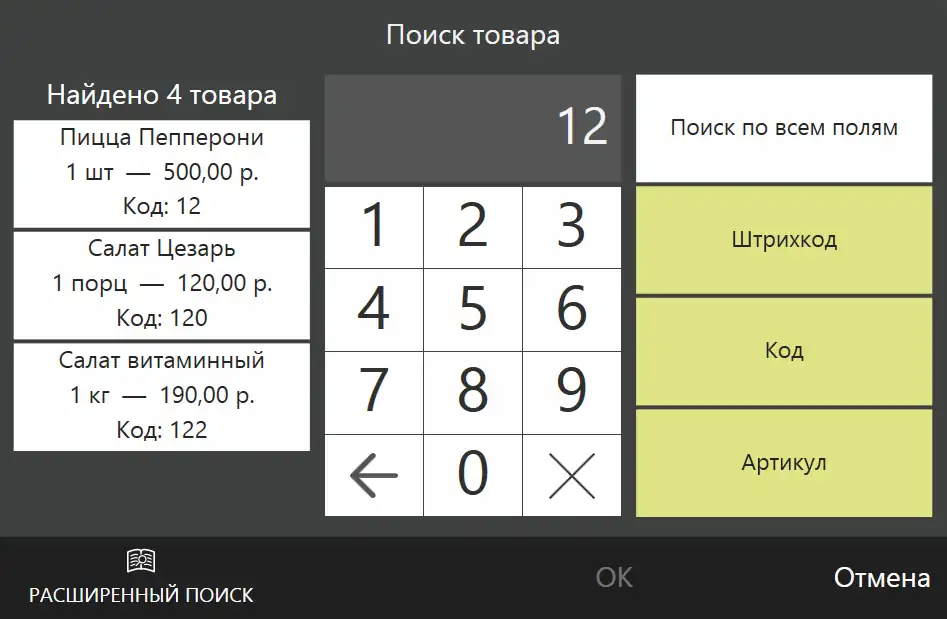
Окно «Поиск товара»: кнопки «Штрихкод», «Код» и «Артикул» позволяют различить используемый способ поиска. Источник: официальное руководство iikoFront 8.1, с. 25. В установленной версии вид и названия элементов могут отличаться. Руководство пользователя iikoFront 8.1 · стр. 25. Нажмите на изображение, чтобы открыть отдельно. Сверяйте источник с версией и настройками своей системы.
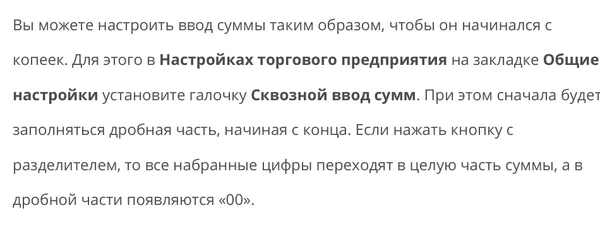
Фрагмент руководства, не экран приложения: ввод суммы, начинающийся с копеек, и кнопка разделителя. Источник: Руководство пользователя iikoFront 8.1, с. 25. Руководство пользователя iikoFront 8.1 · стр. 25. Нажмите на изображение, чтобы открыть отдельно. Сверяйте источник с версией и настройками своей системы.
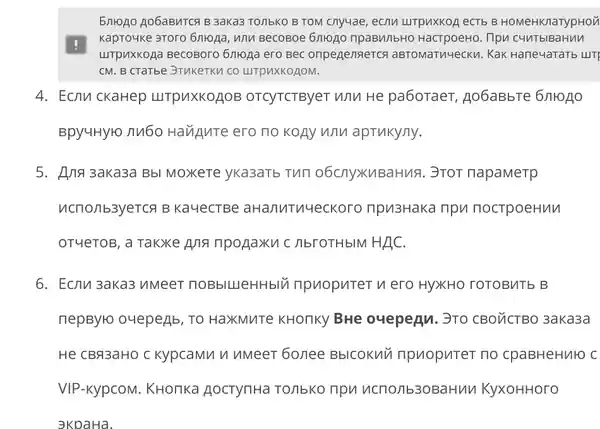
Фрагмент руководства, не экран приложения: добавление блюда и ручной поиск при проблеме со сканером. Источник: Руководство пользователя iikoFront 8.1, с. 67. Руководство пользователя iikoFront 8.1 · стр. 67. Нажмите на изображение, чтобы открыть отдельно. Сверяйте источник с версией и настройками своей системы.
Пошаговое решение
Отмечайте выполненные проверки. Отметки действуют до перезагрузки страницы.
Иллюстрация рабочего процесса; сгенерированное фото, не интерфейс iiko. 
Иллюстрация рабочего процесса; сгенерированное фото, не интерфейс iiko.
Развилка результата
Полная формулировка из статьи
Критерий результата: Блюдо находится предусмотренным способом, имеет ожидаемые цену и порцию, а действующие ограничения отражены верно. Для интеграции отдельно сверяется идентификатор позиции. Передача специалисту: Передайте точное название, код или артикул, терминал, рабочую группу и время последнего изменения меню. Покажите результат поиска с очищенным запросом и сравнение с другой кассой.
Как понять, что проблема решена
Блюдо находится предусмотренным способом, имеет ожидаемые цену и порцию, а действующие ограничения отражены верно. Для интеграции отдельно сверяется идентификатор позиции.
Как снизить риск повторения
При вводе новых позиций проверяйте поиск по названию и коду, место в группе, порцию и доступность на рабочих терминалах. Избегайте неразличимых названий разных вариантов.
Если проблема осталась
Передайте точное название, код или артикул, терминал, рабочую группу и время последнего изменения меню. Покажите результат поиска с очищенным запросом и сравнение с другой кассой.
Что передать в поддержку
Скопируйте шаблон и заполните его без паролей, API-ключей, данных карт и сведений о гостях.
Проблема: В iikoFront не находится блюдо: поиск или проблема меню
Версия и компонент iiko:
Ресторан / рабочее место:
Время сбоя и часовой пояс:
Точный текст сообщения:
Что ожидалось / что произошло:
Какие проверки выполнены:
Результат каждой проверки:
Идентификатор операции (если допустимо):
Где помогает Menu 360
При подключении Menu 360 проверяйте не только название блюда, но и соответствие конкретной порции карточке iiko. Menu 360 интегрируется с iiko и поддерживает автоматические продажи и допродажи: гостю можно показать соус, гарнир, закуску или другое подходящее дополнение. Каждое такое предложение должно быть связано с правильной позицией и доступными модификаторами. Это особенно важно для похожих названий. Сначала исправьте ассортимент и сопоставление, затем проверяйте гостевой сценарий на согласованном заказе.
Вопросы и ответы
Создать новое блюдо быстрее?
Дубликат может нарушить учет и интеграцию. Сначала найдите исходную карточку.
Зачеркнутая позиция отсутствует в базе?
Не обязательно. В iikoFront 9 найденная позиция из стоп-листа отображается зачеркнутой.
Источники и применимость
Официальная документация служит основой проверки возможностей iiko. Последовательность диагностики и контрольные примеры разработаны редакцией Menu 360; это не подтверждение ошибки именно в вашей конфигурации.
Обсуждения похожих ситуаций
Вопросы пользователей подтверждают наличие похожих ситуаций. Советы в обсуждениях могут относиться к старым версиям или другому модулю.
- Обсуждение: В iikoFront не находится блюдо: поиск или проблема меню
Общая тема об эксплуатации терминала, не отдельный подтвержденный случай данного симптома. Тема выделена по официальной документации; частотность не измерялась.
Диагностика редакции с указанной областью версии; названные механизмы проверены по источникам. Причина конкретного сбоя устанавливается проверкой. Рейтинг популярности и частотность запросов не измерялись.