Название модуля, отправка и фильтры сверены с iikoFront 8.1. Конкретные роли кухни, группы терминалов и процесс приготовления определяются конфигурацией ресторана.
Как проявляется проблема
- Заказ на кассе есть, на кухонном экране его нет.
- Виден заказ, но не все блюда.
- После смены фильтра часть карточек пропала.
Что проверить сначала
- Позиция могла не быть отправлена в приготовление.
- Фильтр может скрывать нужный цех или статус.
- Курс и конфигурация групп могут влиять на ожидаемое отображение.
Быстрая диагностика
| Что наблюдаем | Что проверить | Как понять результат |
|---|---|---|
| Заказ есть, отправки нет | Проверить этап передачи на кухню | Ветка состояния заказа |
| Пропал один цех | Посмотреть фильтр экрана | Ветка отображения |
| Не виден один терминал | Сравнить группы и источник | Ветка конфигурации обмена |
Три точки наблюдения
Полная формулировка из статьи
Проверить этап передачи на кухню Посмотреть фильтр экрана Сравнить группы и источник
Маршрут диагностики
Маршрут проверок
Полная формулировка из статьи
Шаг 1. Уточните конкретный заказ и блюдо: номер, терминал, время и ожидаемый цех. Кухня должна подтвердить, не получила ли задание другим способом. Не отправляйте повторно весь заказ только потому, что один повар не видит одну карточку. Шаг 2. Проверьте, был ли выполнен предусмотренный рестораном переход от ввода блюда к отправке на кухню. Наличие строки в открытом заказе само по себе не подтверждает этот этап. Сверяйте фактическое состояние, а не только рассказ о нажатой кнопке. Шаг 4. Если используются курсы, уточните очередь приготовления. Блюдо следующего курса может ожидать предусмотренного события и не должно автоматически готовиться вместе с первым. Не переводите его в другой статус ради появления на удобном экране: это меняет рабочую команду повару. Шаг 7. Проверьте согласованный контрольный заказ с блюдом нужного цеха и ожидаемым курсом. Затем проследите разрешенный переход статуса и подтверждение готовности. Проверка появления карточки должна учитывать реальный процесс, а не только увеличившееся число заказов на экране.
Скриншоты и фрагменты документации
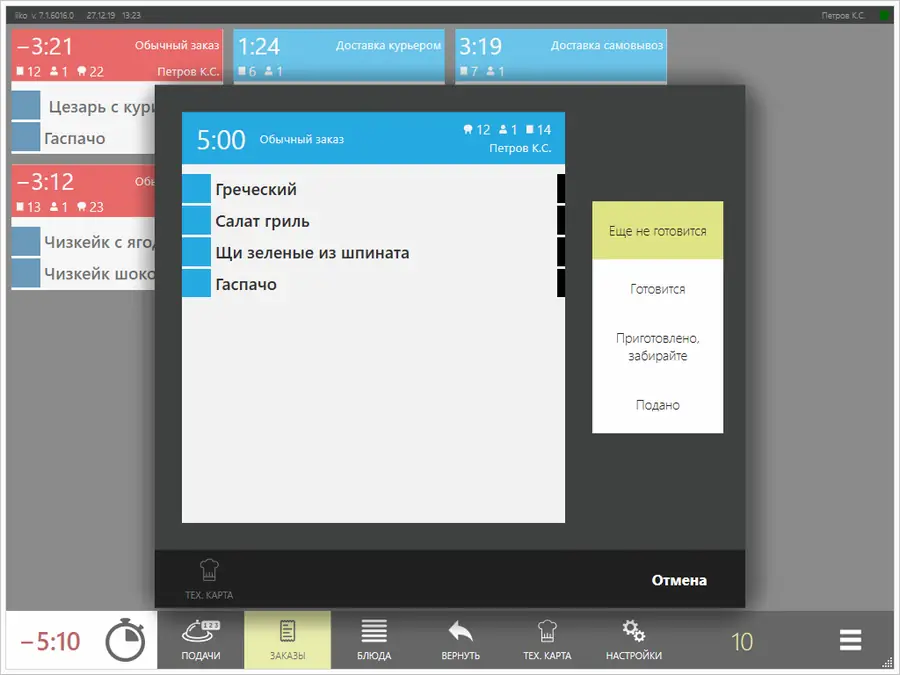
Экран показывает, как новый заказ появляется на кухонном экране. Источник: Руководство пользователя iikoFront 8.1, с. 283. Иллюстрация архивная; интерфейс установленной версии может отличаться. Руководство пользователя iikoFront 8.1 · стр. 283. Нажмите на изображение, чтобы открыть отдельно. Сверяйте источник с версией и настройками своей системы.
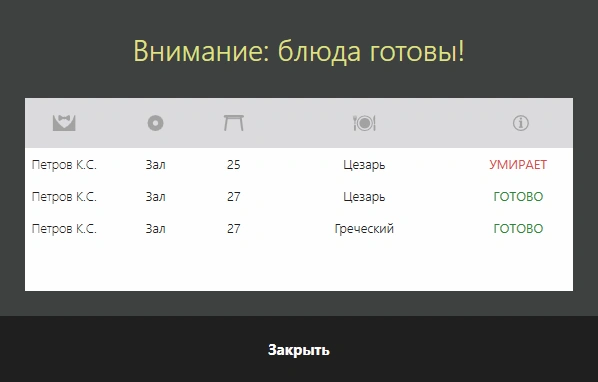
Экран смены статуса блюда на «Готовится». Источник: Руководство пользователя iikoFront 8.1, с. 284. Иллюстрация архивная; интерфейс установленной версии может отличаться. Руководство пользователя iikoFront 8.1 · стр. 284. Нажмите на изображение, чтобы открыть отдельно. Сверяйте источник с версией и настройками своей системы.
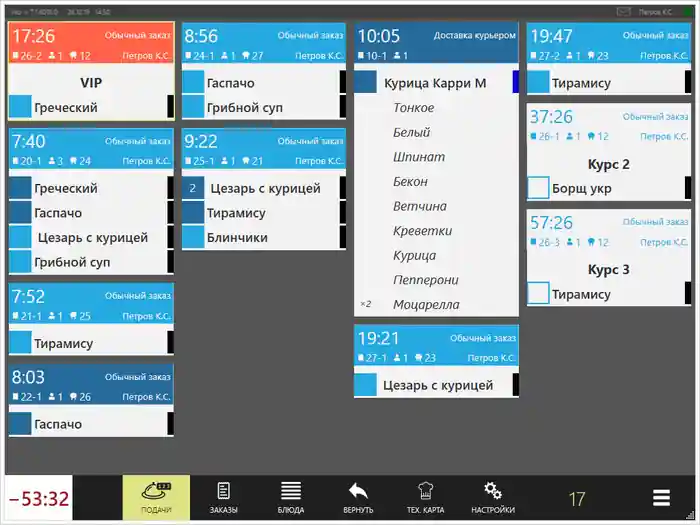
Режим «Блюда» на кухонном экране; видны отдельные строки позиций. Источник: Руководство пользователя iikoFront 8.1, с. 293. Иллюстрация архивная; интерфейс установленной версии может отличаться. Руководство пользователя iikoFront 8.1 · стр. 293. Нажмите на изображение, чтобы открыть отдельно. Сверяйте источник с версией и настройками своей системы.
Пошаговое решение
Отмечайте выполненные проверки. Отметки действуют до перезагрузки страницы.
Иллюстрация рабочего процесса; сгенерированное фото, не интерфейс iiko. 
Иллюстрация рабочего процесса; сгенерированное фото, не интерфейс iiko.
Развилка результата
Полная формулировка из статьи
Критерий результата: Ожидаемая позиция видна на правильном экране в правильном состоянии, а кухня понимает, требуется ли ее готовить сейчас. Позиции, обработанные вручную, сверены и не готовятся повторно после восстановления. Передача специалисту: Передайте номер заказа и блюда, терминал-источник, цех, курс, текущий статус и фильтры. Укажите, видят ли проблему все кухонные экраны или только один. Это позволяет поддержке проверить нужный уровень.
Как понять, что проблема решена
Ожидаемая позиция видна на правильном экране в правильном состоянии, а кухня понимает, требуется ли ее готовить сейчас. Позиции, обработанные вручную, сверены и не готовятся повторно после восстановления.
Как снизить риск повторения
Зафиксируйте фильтры каждого рабочего экрана, цехи и правила курсов. После добавления терминала или изменения групп проверяйте передачу блюда, а после смены повара — выбранный режим отображения.
Если проблема осталась
Передайте номер заказа и блюда, терминал-источник, цех, курс, текущий статус и фильтры. Укажите, видят ли проблему все кухонные экраны или только один. Это позволяет поддержке проверить нужный уровень.
Что передать в поддержку
Скопируйте шаблон и заполните его без паролей, API-ключей, данных карт и сведений о гостях.
Проблема: В iikoSousChef не видны заказы: отправка, фильтр и курс
Версия и компонент iiko:
Ресторан / рабочее место:
Время сбоя и часовой пояс:
Точный текст сообщения:
Что ожидалось / что произошло:
Какие проверки выполнены:
Результат каждой проверки:
Идентификатор операции (если допустимо):
Где помогает Menu 360
Menu 360 интегрируется с iiko и поддерживает автоматические допродажи. Если гость выбрал дополнительный соус или закуску, проверьте их путь до кухни вместе с основным блюдом. У дополнения могут быть свой цех и производственный сценарий. Корректное предложение в электронном меню должно завершаться понятным заданием на нужном кухонном экране, без повторного приготовления.
Вопросы и ответы
Заказ на кассе гарантирует карточку на кухне?
Нет. Проверьте отправку, конфигурацию и фильтры отображения.
Можно включить все цеха навсегда?
Только если это соответствует рабочему процессу. Иначе повар получит лишние задания и потеряет понятную очередь.
Источники и применимость
Официальная документация служит основой проверки возможностей iiko. Последовательность диагностики и контрольные примеры разработаны редакцией Menu 360; это не подтверждение ошибки именно в вашей конфигурации.
Источники подтверждают механизм и существование темы там, где это указано. Диагностические развилки редакционные; конкретная причина устанавливается проверкой. Частотность запросов не измерялась.