Поведению сумм и настройке «Сквозной ввод сумм» соответствует официальная страница iikoFront 9.x. Проверка выполняется до проведения платежа; исправление уже состоявшегося расчета требует другого регламента.
Как проявляется проблема
- Набранные цифры появляются в копейках.
- Не получается перейти к дробной части суммы.
- На двух кассах одинаковый ввод дает разное отображение.
Что проверить сначала
- Может действовать сквозной ввод сумм.
- Может ожидаться другой десятичный разделитель.
- Сотрудник может сравнивать разные поля или незавершенные значения.
Быстрая диагностика
| Что наблюдаем | Что проверить | Как понять результат |
|---|---|---|
| Цифры идут в копейки | Проверить сквозной режим | Обучение выбранной схеме |
| Нет дробной части | Проверить кнопку разделителя | Ветка формата |
| Сумма уже проведена | Сохранить исходный расчет | Отдельное урегулирование |
Три точки наблюдения
Полная формулировка из статьи
Проверить сквозной режим Проверить кнопку разделителя Сохранить исходный расчет

Маршрут диагностики
Маршрут проверок
Полная формулировка из статьи
Шаг 1. Остановитесь до подтверждения расчета и запишите, что именно вводили: последовательность клавиш, выбранное поле и отображаемый результат. Это помогает отличить режим клавиатуры от ошибочного итога заказа. Проверка не должна выполняться повторной реальной оплатой гостя. Шаг 2. Убедитесь, что исследуете поле суммы, а не количество блюда или цену отдельной позиции. Одинаковые цифры в этих полях имеют разный смысл. Сначала очистите незавершенный ввод предусмотренным способом и повторите один согласованный пример. Шаг 4. Администратор сверяет настройку «Сквозной ввод сумм» в общих настройках торгового предприятия. Не переключайте ее незаметно для всей смены: сотрудники могут продолжать набирать по старой схеме. Цель — единый понятный режим, а не случайное совпадение одного теста. Шаг 7. После обучения кассир сверяет окончательный итог перед подтверждением оплаты, включая выбранные части смешанного платежа. Если неверная сумма уже проведена, не исправляйте ее новым вводом в другом заказе: сохраните исходный расчет и передайте менеджеру для отдельного разбора.
Скриншоты и фрагменты документации
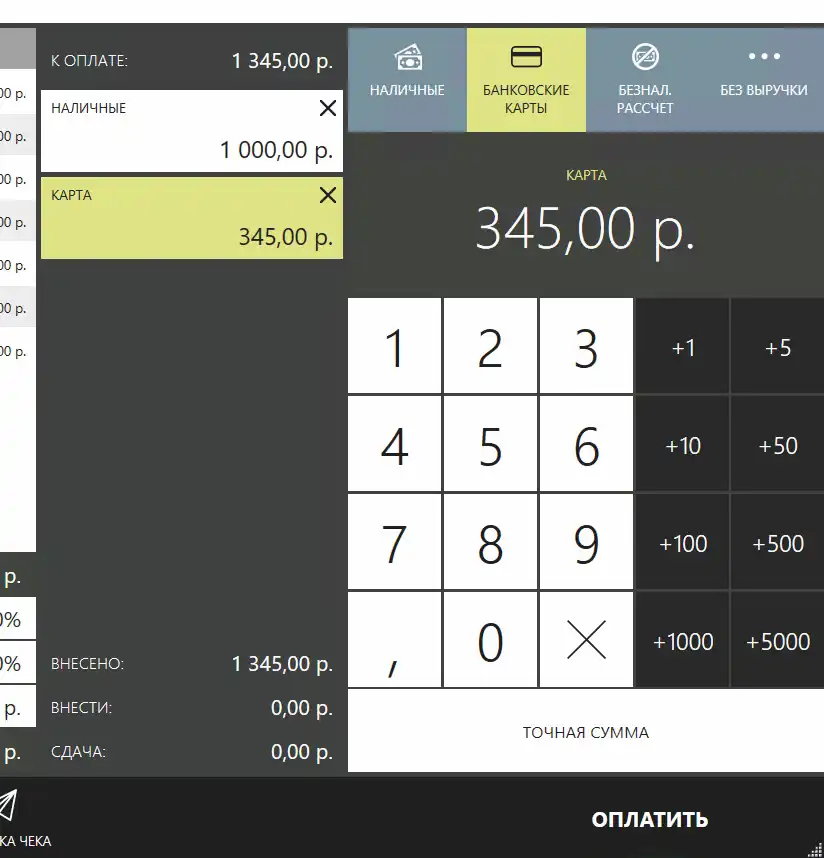
Фрагмент оплаты с внесённой суммой и остатком. Наличие строки в iiko не заменяет банковского подтверждения транзакции. Источник: официальное руководство iikoFront 8.1, с. 180. В установленной версии вид и названия элементов могут отличаться. Руководство пользователя iikoFront 8.1 · стр. 180. Нажмите на изображение, чтобы открыть отдельно. Сверяйте источник с версией и настройками своей системы.
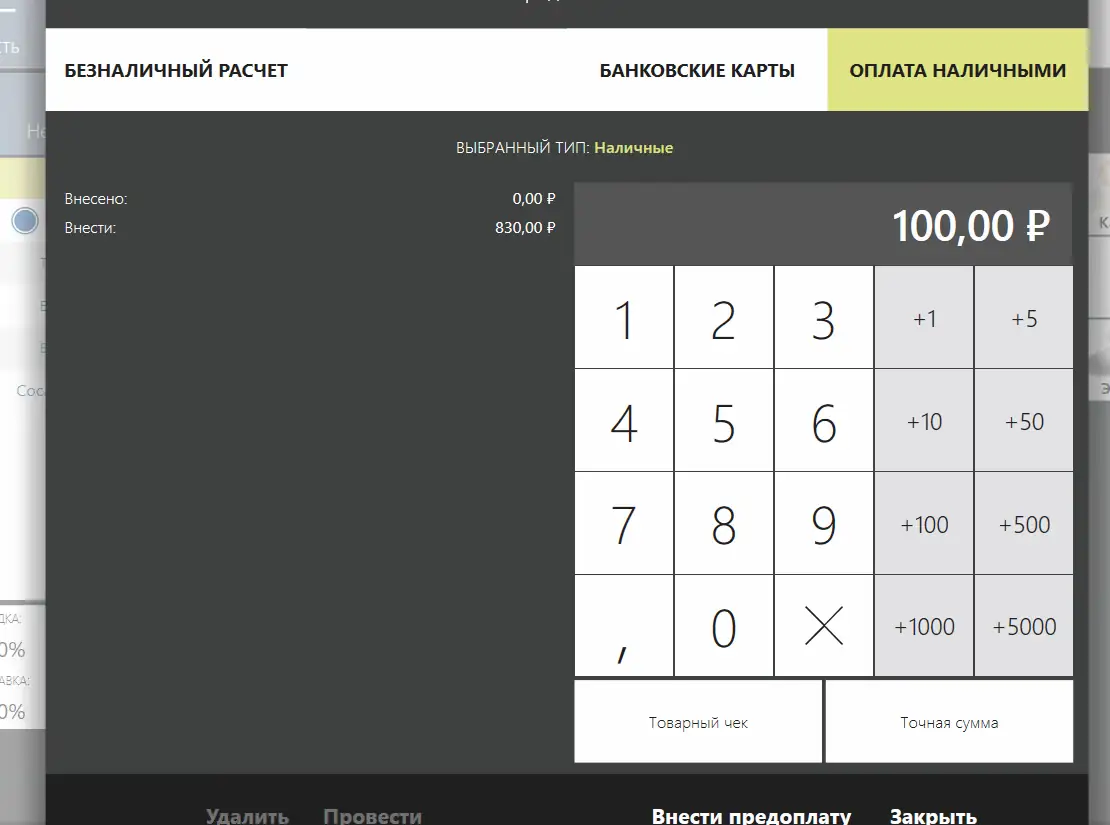
Окно предоплаты из руководства. Иллюстрирует место проверки записи, но не является подтверждением платежа конкретного гостя. Источник: официальное руководство iikoFront 8.1, с. 190. В установленной версии вид и названия элементов могут отличаться. Руководство пользователя iikoFront 8.1 · стр. 190. Нажмите на изображение, чтобы открыть отдельно. Сверяйте источник с версией и настройками своей системы.
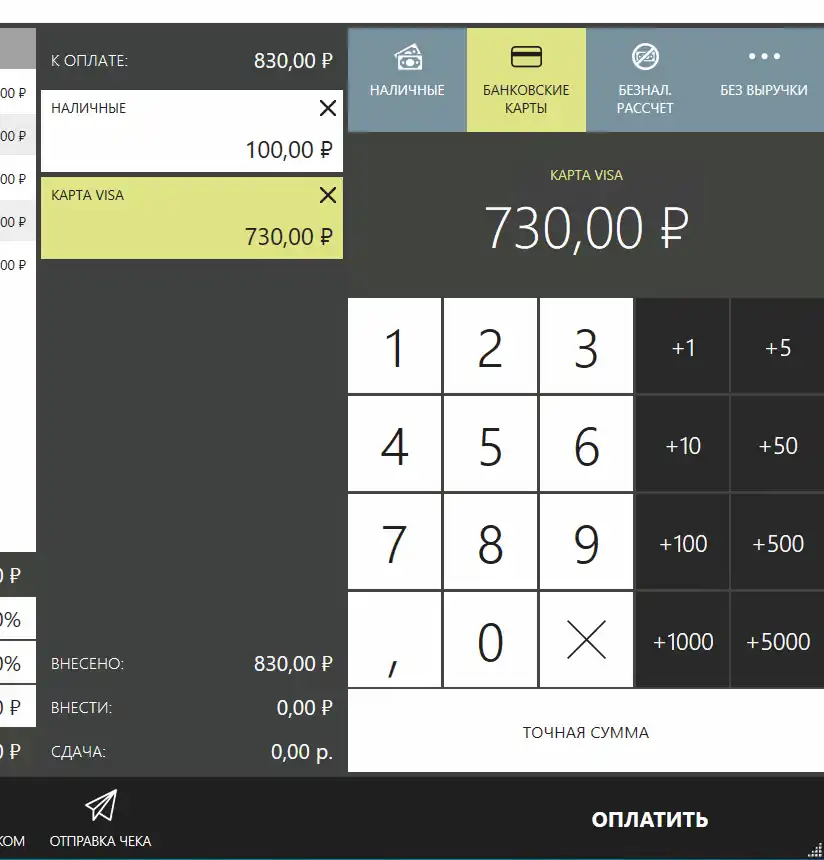
В окне одновременно показаны наличная часть и часть по карте: пример разделения суммы между способами оплаты. Источник: официальное руководство iikoFront 8.1, с. 187. В установленной версии вид и названия элементов могут отличаться. Руководство пользователя iikoFront 8.1 · стр. 187. Нажмите на изображение, чтобы открыть отдельно. Сверяйте источник с версией и настройками своей системы.
Пошаговое решение
Отмечайте выполненные проверки. Отметки действуют до перезагрузки страницы.
Иллюстрация рабочего процесса; сгенерированное фото, не интерфейс iiko. 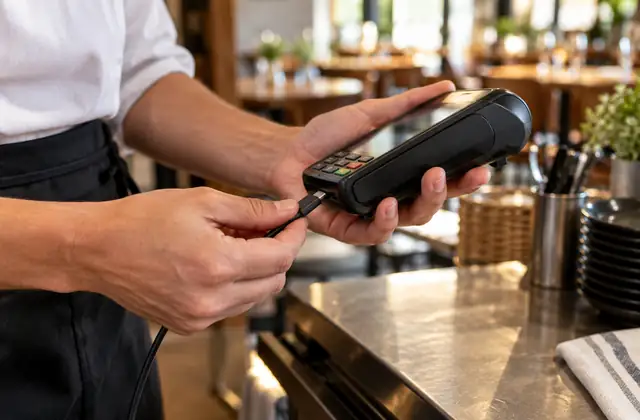
Иллюстрация рабочего процесса; сгенерированное фото, не интерфейс iiko.
Развилка результата
Полная формулировка из статьи
Критерий результата: Одинаковая согласованная последовательность дает ожидаемую сумму на нужном поле, дробная часть вводится предсказуемо, персонал знает действующий режим. Итог заказа и распределение оплат проверяются до проведения расчета. Передача специалисту: Передайте версию Front, поле, нажатые клавиши, ожидаемое и фактическое число, режим и разделитель. Если сумма уже проведена, обязательно укажите номер исходного заказа и не смешивайте эту заявку с учебным примером ввода.
Как понять, что проблема решена
Одинаковая согласованная последовательность дает ожидаемую сумму на нужном поле, дробная часть вводится предсказуемо, персонал знает действующий режим. Итог заказа и распределение оплат проверяются до проведения расчета.
Как снизить риск повторения
После изменения региональных настроек или кассового режима показывайте сотрудникам короткую памятку с примерами. Новичок должен отработать рубли и копейки в согласованном учебном сценарии до работы с гостевыми платежами.
Если проблема осталась
Передайте версию Front, поле, нажатые клавиши, ожидаемое и фактическое число, режим и разделитель. Если сумма уже проведена, обязательно укажите номер исходного заказа и не смешивайте эту заявку с учебным примером ввода.
Что передать в поддержку
Скопируйте шаблон и заполните его без паролей, API-ключей, данных карт и сведений о гостях.
Проблема: iiko вводит сумму с копеек: сквозной ввод и разделитель
Версия и компонент iiko:
Ресторан / рабочее место:
Время сбоя и часовой пояс:
Точный текст сообщения:
Что ожидалось / что произошло:
Какие проверки выполнены:
Результат каждой проверки:
Идентификатор операции (если допустимо):
Где помогает Menu 360
Menu 360 интегрируется с iiko и поддерживает автоматические допродажи в электронном меню. После добавления рекомендованного десерта или закуски кассир должен видеть окончательную сумму, а при ручном вводе оплаты — правильно набирать рубли и копейки. Автоматические предложения помогают с выбором, но проверка суммы перед расчетом остается понятным шагом рабочего процесса.
Вопросы и ответы
Ввод с копеек — обязательно ошибка?
Нет. Это предусмотренный режим. Ошибка возникает, когда сотрудник ожидает другую схему и не проверяет результат.
Можно исправить проведенную сумму этим переключателем?
Нет. Настройка меняет дальнейший ввод, а не уже зарегистрированный расчет.
Источники и применимость
Официальная документация служит основой проверки возможностей iiko. Последовательность диагностики и контрольные примеры разработаны редакцией Menu 360; это не подтверждение ошибки именно в вашей конфигурации.
Источники подтверждают механизм и существование темы там, где это указано. Диагностические развилки редакционные; конкретная причина устанавливается проверкой. Частотность запросов не измерялась.