Пользовательский процесс сверён с официальной инструкцией iiko на примере Сбербанка. Названия типов оплаты, сообщения и команды конкретного терминала зависят от подключенного банка и модуля.
Как проявляется проблема
- После «Оплатить» терминал не получает сумму.
- На терминале ожидание банка, Front не возвращается к заказу.
- Ошибка относится только к оплате картой.
Что проверить сначала
- Возможно, выбран другой тип оплаты.
- Может не запускаться банковский модуль или нарушаться его связь.
- Результат обращения в банк может быть еще не установлен.
Быстрая диагностика
| Что наблюдаем | Что проверить | Как понять результат |
|---|---|---|
| Сумма не появилась | Сверить тип оплаты и модуль | Ветка передачи к терминалу |
| Ожидание банка | Сохранить код и проверить у эквайера | Ветка банковского ответа |
| Терминал сообщил успех | Сверить исходную операцию | Не запускать новую оплату |
Три точки наблюдения
Полная формулировка из статьи
Сверить тип оплаты и модуль Сохранить код и проверить у эквайера Сверить исходную операцию
Маршрут диагностики
Маршрут проверок
Полная формулировка из статьи
Шаг 1. Запишите номер заказа, сумму и этап остановки: до запроса карты, во время связи с банком или после сообщения об успехе. Не нажимайте «Оплатить» несколько раз. При неизвестном результате первая задача — установить статус операции, а не проверить еще одну карту. Шаг 2. Определите, какой терминал и банк должны обслуживать выбранный тип оплаты. Если недавно заменили эквайера, сравните фактический терминал с названием и конфигурацией типа. Похожее название в Front не гарантирует, что оно связано с новым банковским модулем. Шаг 4. Сохраните код и сообщение одновременно на кассе и терминале. Не приравнивайте отказ банка к ошибке USB или к отказу ККТ. Поддержка банка проверяет состояние транзакции, а специалист iiko — вызов модуля и передачу суммы. Шаг 7. После исправления проверьте передачу суммы, завершение банковского ответа и итоговый статус заказа. Фискальный документ проверяется отдельно. Зафиксируйте, какой участок был исправлен: тип оплаты, модуль, локальное соединение или канал эквайера.
Скриншоты и фрагменты документации
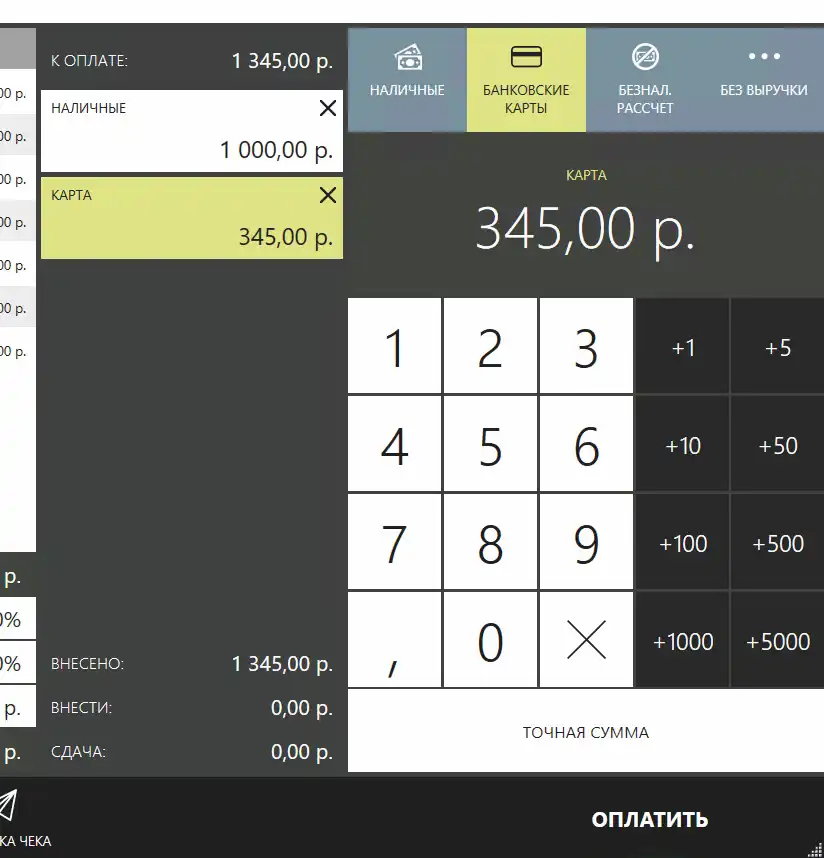
Фрагмент оплаты с внесённой суммой и остатком. Наличие строки в iiko не заменяет банковского подтверждения транзакции. Источник: официальное руководство iikoFront 8.1, с. 180. В установленной версии вид и названия элементов могут отличаться. Руководство пользователя iikoFront 8.1 · стр. 180. Нажмите на изображение, чтобы открыть отдельно. Сверяйте источник с версией и настройками своей системы.
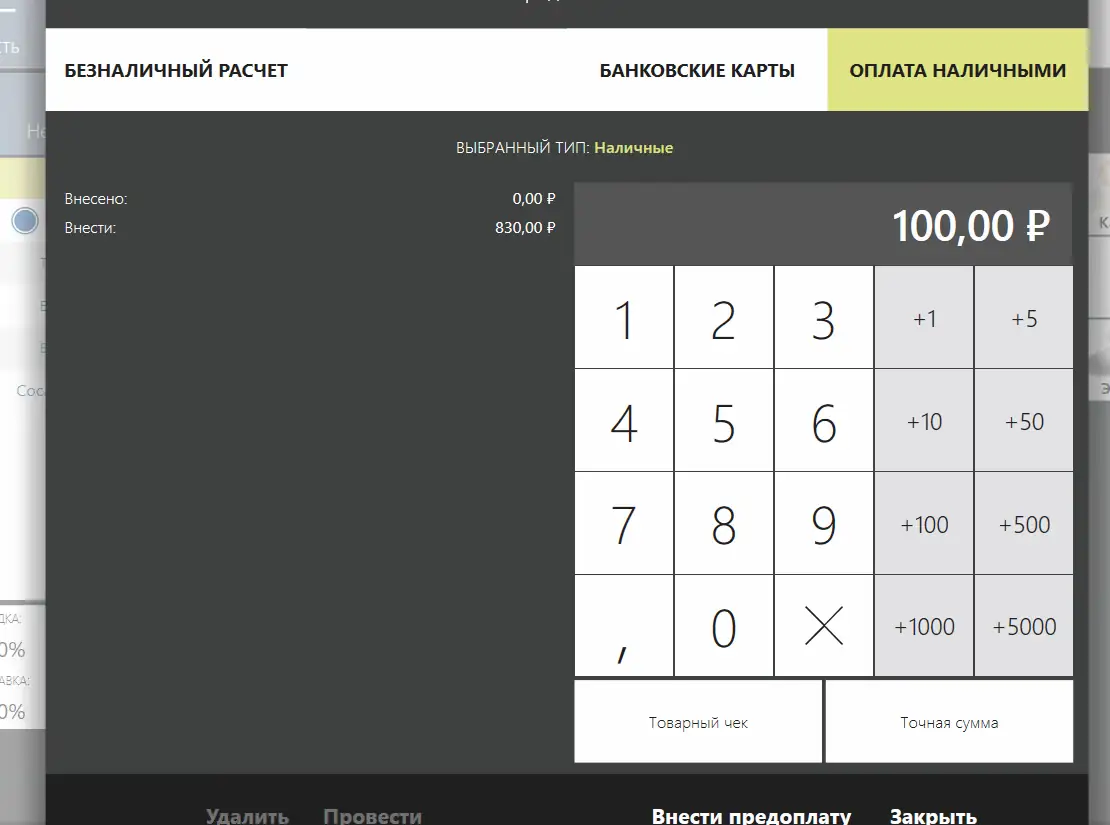
Окно предоплаты из руководства. Иллюстрирует место проверки записи, но не является подтверждением платежа конкретного гостя. Источник: официальное руководство iikoFront 8.1, с. 190. В установленной версии вид и названия элементов могут отличаться. Руководство пользователя iikoFront 8.1 · стр. 190. Нажмите на изображение, чтобы открыть отдельно. Сверяйте источник с версией и настройками своей системы.
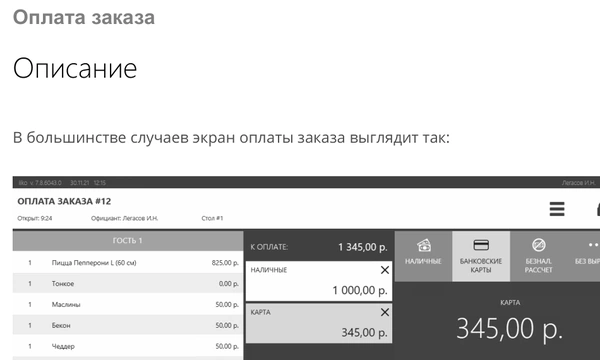
Фрагмент руководства, не экран приложения: экран оплаты заказа и варианты платежа. Источник: Руководство пользователя iikoFront 8.1, с. 180. Руководство пользователя iikoFront 8.1 · стр. 180. Нажмите на изображение, чтобы открыть отдельно. Сверяйте источник с версией и настройками своей системы.
Пошаговое решение
Отмечайте выполненные проверки. Отметки действуют до перезагрузки страницы.
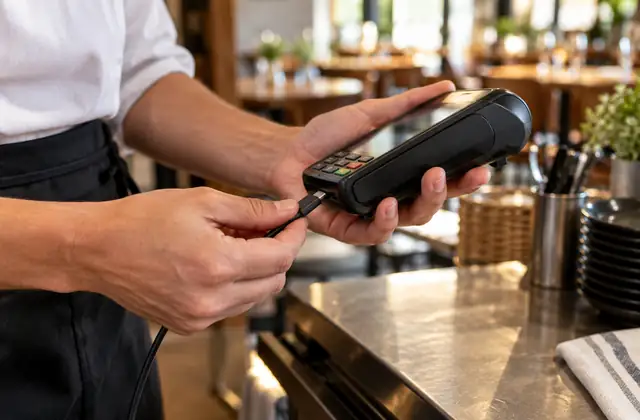
Иллюстрация рабочего процесса; сгенерированное фото, не интерфейс iiko. 
Иллюстрация рабочего процесса; сгенерированное фото, не интерфейс iiko.
Развилка результата
Полная формулировка из статьи
Критерий результата: Платеж проходит по утвержденной схеме, сумма совпадает, заказ имеет согласованный итоговый статус. Сверены все неясные попытки до восстановления. Исчезновение окна ожидания не считается доказательством успешного расчета. Передача специалисту: Передайте время, сумму, номер заказа, терминал, банк, код ошибки и этап ожидания. Для банковского разбирательства используйте идентификатор операции из доступного подтверждения; полный номер карты и PIN не нужны.
Как понять, что проблема решена
Платеж проходит по утвержденной схеме, сумма совпадает, заказ имеет согласованный итоговый статус. Сверены все неясные попытки до восстановления. Исчезновение окна ожидания не считается доказательством успешного расчета.
Как снизить риск повторения
После смены банка проверяйте типы оплаты и рабочую цепочку вместе с инженером эквайера. На кассе должна быть памятка с контактами банка, моделью терминала и порядком обращения при неизвестном результате.
Если проблема осталась
Передайте время, сумму, номер заказа, терминал, банк, код ошибки и этап ожидания. Для банковского разбирательства используйте идентификатор операции из доступного подтверждения; полный номер карты и PIN не нужны.
Что передать в поддержку
Скопируйте шаблон и заполните его без паролей, API-ключей, данных карт и сведений о гостях.
Проблема: iiko зависает при оплате картой: проверка эквайринга
Версия и компонент iiko:
Ресторан / рабочее место:
Время сбоя и часовой пояс:
Точный текст сообщения:
Что ожидалось / что произошло:
Какие проверки выполнены:
Результат каждой проверки:
Идентификатор операции (если допустимо):
Где помогает Menu 360
Menu 360 интегрируется с iiko и поддерживает автоматические допродажи в электронном меню. Чтобы оценивать удобство такого заказа, сначала восстановите стабильный расчет: выбранные дополнения должны войти в итоговую сумму один раз. Внедрение рекомендаций и обслуживание эквайринга планируйте раздельно, а контрольный сценарий включает и состав заказа, и подтвержденный результат оплаты.
Вопросы и ответы
Поможет сверка итогов при любой ошибке?
Она предназначена для определенных банковских сценариев, а не заменяет проверку каждой операции. Выполнение согласуется с эквайером и полномочиями сотрудника.
Терминал не просит карту — банк отказал?
Нет. Сумма могла не дойти до терминала. Сначала определите этап остановки.
Источники и применимость
Официальная документация служит основой проверки возможностей iiko. Последовательность диагностики и контрольные примеры разработаны редакцией Menu 360; это не подтверждение ошибки именно в вашей конфигурации.
Обсуждения похожих ситуаций
Вопросы пользователей подтверждают наличие похожих ситуаций. Советы в обсуждениях могут относиться к старым версиям или другому модулю.
- Обсуждение: iiko зависает при оплате картой: проверка эквайринга
Поддержка описывает зависание оплаты и отсутствие запроса карты как реальные обращения. Универсальные перезапуски из публикации не приняты как обязательное первое действие.
Источники подтверждают механизм и существование темы там, где это указано. Диагностические развилки редакционные; конкретная причина устанавливается проверкой. Частотность запросов не измерялась.